
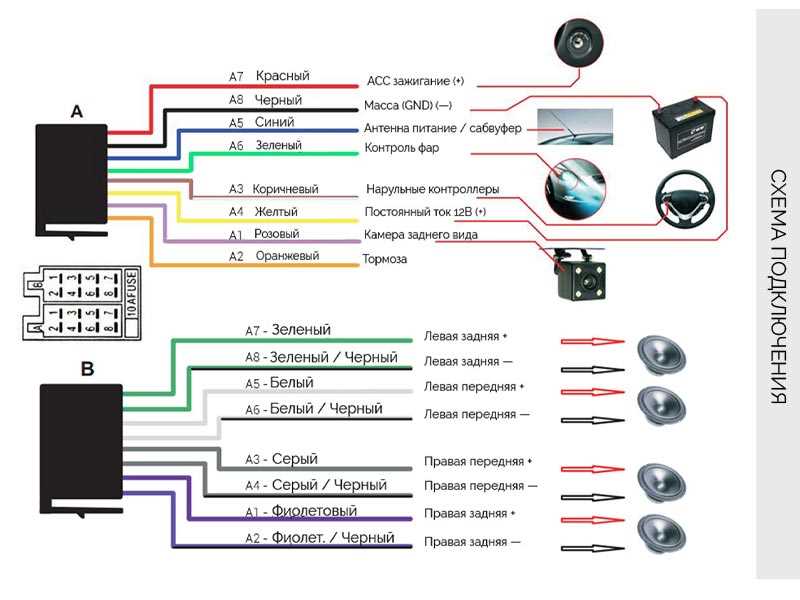
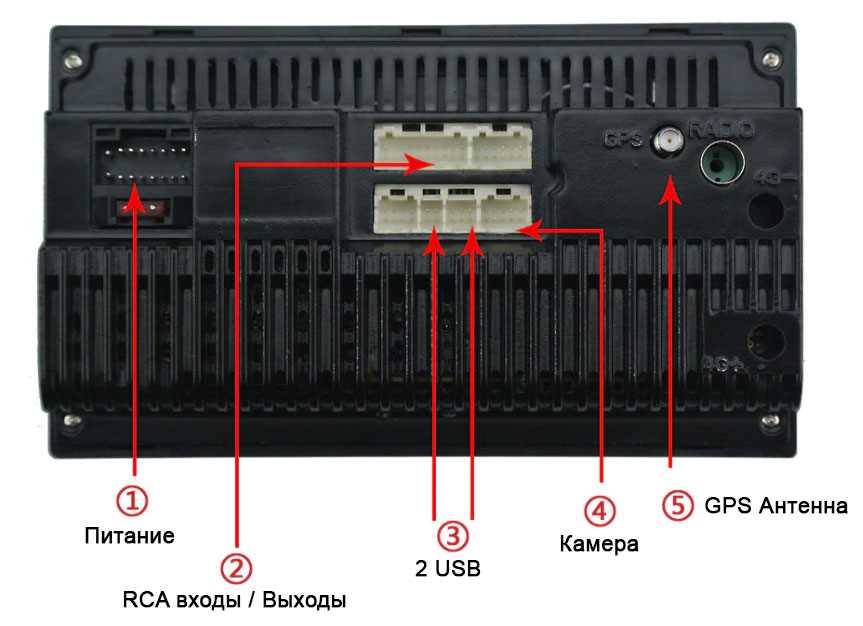
Андроид магнитолы представляют собой универсальное решение для автомобильных развлечений, которое позволяет не только слушать радио и музыку, но и подключать камеру, усилитель и другие устройства. Однако, для правильного подключения требуется знать распиновку разъемов магнитолы и выбрать соответствующие кабели.
Основные разъемы магнитолы, которые используются для подключения периферийных устройств, это разъемы RCA, USB и HDMI. Разъем RCA, обычно окрашенный в красный и белый цвета, предназначен для подключения аудиосигнала от усилителя или другого аудиоисточника. Разъем USB служит для подключения флешки, смартфона или другого устройства с файлами мультимедиа. Разъем HDMI позволяет передавать видеосигнал на экран автомобиля.
Кроме того, магнитола может иметь отдельный разъем для камеры заднего вида. Это позволяет водителю видеть, что происходит за автомобилем при движении задним ходом. Такой разъем обычно имеет белый цвет и может быть помечен символами CAM или AV-IN. Подключение камеры происходит с помощью специального кабеля, который имеет разъемы RCA или DIN.
Важно отметить, что перед подключением камеры, усилителя или другого устройства необходимо убедиться, что магнитола поддерживает соответствующий формат сигнала и имеет нужные разъемы. Перед покупкой кабелей рекомендуется проконсультироваться с продавцом или изучить инструкцию к магнитоле для подробной информации о распиновке и возможностях подключения.
Распиновка андроид магнитолы:
Камера заднего вида:
Камера заднего вида обеспечивает дополнительную безопасность при парковке и разворотах. Для подключения к магнитоле обычно используется RCA разъем или разъем типа AV. Ниже приведена таблица с распиновкой:
| Разъем камеры заднего вида | Разъем магнитолы |
|---|---|
| Видео (+) | Видео (+) |
| Видео (-) | Видео (-) |
| Питание (+) | Питание (+) |
| Питание (-) | Питание (-) |
Усилитель:
Подключение усилителя позволяет улучшить качество звука в автомобиле. Для его подключения к магнитоле используются разъемы типа RCA. Ниже приведена таблица с распиновкой:
| Разъем усилителя | Разъем магнитолы |
|---|---|
| Левый канал (+) | Аудио левый (+) |
| Левый канал (-) | Аудио левый (-) |
| Правый канал (+) | Аудио правый (+) |
| Правый канал (-) | Аудио правый (-) |
Мультимедиа:
Подключение мультимедийного оборудования, такого как плееры или смартфоны, позволяет использовать их функции и контент через магнитолу. Для этого применяются различные разъемы, включая USB, AUX, HDMI или Bluetooth. Конкретная распиновка зависит от типа разъема и магнитолы, поэтому рекомендуется обращаться к инструкции по эксплуатации магнитолы или производителю для получения точной информации о подключении мультимедиа.
Подключение к камере
Андроид магнитолы имеют возможность подключения камеры заднего вида, что позволяет водителю получить обзор сзади автомобиля и упростить парковку, а также повысить безопасность на дороге.
Для подключения камеры заднего вида к андроид магнитоле, необходимо выполнить следующие шаги:
1. Подключение камеры к магнитоле
На магнитоле должен быть предусмотрен вход для подключения камеры заднего вида. Обычно это AV-вход или RCA-разъем. Подключите камеру к этому входу, используя соответствующий кабель.
2. Питание для камеры
Для питания камеры заднего вида обычно требуется подключение к источнику напряжения в автомобиле. Вы можете подключить камеру к проводке заднего фонаря или использовать дополнительный источник питания.
Подключение камеры заднего вида к андроид магнитоле позволяет водителю увидеть обзор сзади автомобиля прямо на экране магнитолы. Это существенно улучшает безопасность и удобство при парковке и маневрировании.
Подключение магнитолы к усилителю и другим устройствам
Подключение магнитолы к усилителю осуществляется посредством аудиопроводов. Обычно используются стандартные RCA-кабели, которые имеют разъемы на концах для подключения к соответствующим разъемам на магнитоле и усилителе. Кроме того, для более качественного звучания можно использовать специальные кабели высокого разрешения.
Прежде чем подключать магнитолу к усилителю, необходимо убедиться, что оба устройства выключены. Затем следует найти соответствующие аудиовыходы и входы на магнитоле и усилителе.
| Магнитола | Усилитель |
|---|---|
| Левый аудио выход (RCA) | Левый аудио вход (RCA) |
| Правый аудио выход (RCA) | Правый аудио вход (RCA) |
Необходимо подключить соответствующие разъемы между магнитолой и усилителем, соблюдая соответствующие цвета разъемов (обычно белый и красный для левого и правого каналов). Убедитесь, что разъемы плотно и надежно подключены.
После подключения аудиопроводов между магнитолой и усилителем необходимо включить оба устройства и проверить качество звука. Если звук искажен или отсутствует, следует проверить правильность подключения и качество используемых кабелей.
Помимо подключения к усилителю, магнитолу можно также подключить к другим устройствам, таким как камера заднего вида или мультимедиа-плееры. Для этого необходимо использовать соответствующие разъемы и провода.
Соединение магнитолы с камерой заднего вида позволяет водителю видеть изображение задней камеры на дисплее магнитолы при заднем ходе. Обычно для подключения используются кабели с разъемом RCA.
Мультимедиа-плееры могут быть подключены к магнитоле через USB-порт или аудиовход. Таким образом, можно воспроизводить файлы с USB-накопителя или подключенных устройств. Для этого необходимо использовать соответствующие кабели или разъемы.
Подключение магнитолы к усилителю, камере заднего вида и мультимедиа-плеерам позволяет создать полноценную и функциональную автомобильную аудиосистему, которая обеспечит комфорт и эстетическое удовольствие во время поездок.
Мультимедиа
Андроид магнитолы обычно поддерживают такие форматы аудио, как MP3, WAV, AAC, FLAC и другие. Это позволяет пользователю слушать свою любимую музыку прямо из автомобиля, без необходимости использовать внешние устройства.
В отношении видео, мультимедиа магнитолы позволяют смотреть фильмы, видео клипы, а также использовать различные мультимедийные приложения, такие как YouTube или Netflix. Обычно андроид магнитолы имеют большие и яркие экраны, которые обеспечивают комфортный просмотр видео в автомобиле.
Кроме того, многие андроид магнитолы также поддерживают функцию радио, что позволяет пользователю слушать свои любимые радиостанции в дороге.
Для управления мультимедиа функциями, андроид магнитолы обычно имеют встроенный экран с сенсорным управлением, а также предлагают дополнительные функции, такие как голосовое управление или использование кнопок.
В целом, мультимедиа является одной из важнейших характеристик андроид магнитолы, которая обеспечивает комфорт и удовольствие во время поездок на автомобиле.
Загрузка софта и выбор марки магнитолы
При выборе андроид магнитолы для вашего автомобиля, важно учитывать марку и модель автомобиля, чтобы убедиться, что выбранная магнитола совместима с вашим автомобилем.
Существует множество производителей андроид магнитол, таких как Pioneer, Sony, Kenwood и многие другие. Каждая марка предлагает свои уникальные функции и особенности, поэтому важно определить ваши потребности и требования перед выбором марки магнитолы.
После выбора марки магнитолы необходимо загрузить соответствующее программное обеспечение (софт), которое будет установлено на андроид магнитолу. Обычно, производители предоставляют программное обеспечение на своих официальных веб-сайтах, где вы можете скачать последнюю версию программного обеспечения для вашей модели магнитолы.
Загрузите софт на компьютер и следуйте инструкциям производителя, чтобы установить его на магнитолу. Программное обеспечение расширит функциональность и возможности вашей андроид магнитолы, такие как поддержка различных приложений, навигационная система, воспроизведение мультимедиа и многое другое.
Не забудьте, что перед установкой нового программного обеспечения на вашу андроид магнитолу, рекомендуется сделать резервную копию всех важных данных и проверить совместимость программного обеспечения с вашей магнитолой.
Подключение камеры заднего вида
Установка и подключение камеры заднего вида к андроид магнитоле позволяет повысить безопасность при парковке и маневрировании автомобилем. Для этого необходимо правильно распиновать соединительный кабель.
Сначала найдите видеовыход на задней панели магнитолы и подключите соответствующий видеовход камеры. Обычно, видеовыход имеет RCA-разъем, который вставляется в соответствующий разъем видеовхода камеры.
Далее необходимо подключить линию питания камеры. Это можно сделать либо через питание автомобиля (прямо из электрической системы автомобиля), либо через магнитолу (если она поддерживает функцию питания камеры).
Если вы хотите использовать функцию автоматического включения камеры заднего вида при переключении в заднюю передачу, то на магнитоле должен быть разъем для подключения сигнала сигнализации задней передачи автомобиля. Подключите этот разъем соответствующим образом.
После того, как все необходимые подключения сделаны, включите магнитолу и проверьте работу камеры заднего вида. Она должна автоматически включаться при переключении в заднюю передачу и отображать изображение задней камеры на экране магнитолы.
Важно: перед установкой и подключением камеры заднего вида обязательно ознакомьтесь с инструкцией по эксплуатации вашей андроид магнитолы. В ней должна быть информация о поддерживаемых типах камер и порядке их подключения. Также следует учесть, что установка и подключение камеры заднего вида может потребовать дополнительных кабелей и аксессуаров.
Схема подключения усилителя
Для подключения усилителя к андроид магнитоле следуйте этим шагам:
- Найдите AUX-выход на задней панели магнитолы. В большинстве случаев это стандартный 3,5 мм аудиогнездо.
- Соедините один конец аудиокабеля с AUX-выходом магнитолы.
- Соедините другой конец аудиокабеля с входом усилителя. Обычно это RCA-входы усилителя.
- Проверьте, что кабель правильно подключен, и усилитель включен.
- Установите необходимые параметры звука на магнитоле и усилителе.
- Наслаждайтесь улучшенным качеством звука через вашу андроид магнитолу.
Добавление усилителя к вашей андроид магнитоле поможет улучшить звук и дать больший объем звучания. Следуйте указанным выше инструкциям, чтобы правильно подключить усилитель и наслаждаться качественным звуком в вашей машине.
Настройка радио и телевизора
Подключение андроид магнитолы к радио и телевизору позволяет расширить функционал и получать доступ к различным мультимедийным возможностям. Для настройки радио и телевизора требуется правильно подключить устройства и выполнить несколько дополнительных шагов.
1. Подключение к радио
Для подключения андроид магнитолы к радио, следуйте инструкциям производителя и используйте соответствующие кабели и разъемы. Подключите аудиовыход андроид магнитолы к соответствующему входу радио. Если у магнитолы есть возможность подключения к антенне, выполните эту операцию. После подключения настройте радио на нужную частоту и проверьте работоспособность.
2. Подключение к телевизору
Для подключения андроид магнитолы к телевизору, воспользуйтесь HDMI-кабелем или AV-кабелем. Подключите соответствующие разъемы к андорид магнитоле и телевизору. Затем выберите нужный вход на телевизоре и проверьте, что сигнал от магнитолы отображается на экране телевизора.
Настроив радио и телевизор, вы получите возможность слушать радио и смотреть телевизионные программы через андроид магнитолу. Также, возможно использование других функций магнитолы во время просмотра и прослушивания контента.
Подключение GPS-навигации
Для подключения GPS-навигации к андроид магнитоле требуется использовать специальный порт, обычно называемый GPS-портом. Этот порт обычно имеет форму RCA-разъема или mini-USB-разъема.
Шаги подключения GPS-навигации к андроид магнитоле:
- Найдите GPS-порт на задней панели андроид магнитолы. Обычно он помечен соответствующим символом или надписью GPS.
- Подключите один конец кабеля GPS-навигации, обычно это стандартный mini-USB-кабель, к порту на задней панели магнитолы.
- Вставьте другой конец кабеля в порт GPS-навигации на задней панели GPS-навигатора.
- Убедитесь, что оба конца кабеля надежно подключены.
- Включите андроид магнитолу и GPS-навигатор.
Важно:
Перед использованием GPS-навигации убедитесь, что у вас установлено и активировано соответствующее приложение для навигации на андроид магнитоле. Обычно это приложение является предустановленным, однако в некоторых случаях может потребоваться его загрузка из интернета.
Несколько полезных советов:
При подключении GPS-навигации к андроид магнитоле рекомендуется установить навигационное приложение на устройство и настроить его перед поездкой.
Также рекомендуется перед началом движения убедиться, что сигнал GPS надежно захвачен и количество видимых спутников достаточно для точного определения местоположения. В частности, это важно в горных и лесных районах, где сигнал может быть ослаблен.
Подключение AUX-устройства
Многие андроид магнитолы имеют возможность подключения AUX-устройства, такого как смартфон, планшет или MP3-плеер. Данный вход позволяет передавать аудиосигнал с выбранного устройства непосредственно на магнитолу, что позволяет слушать вашу музыку на более качественной аудиосистеме.
Для подключения AUX-устройства к андроид магнитоле вам потребуется AUX-кабель. Он имеет два разъема: один для подключения к магнитоле, другой для подключения к вашему устройству. Разъемы на кабеле обычно имеют вид 3,5 мм штекера, также известного как штекер mini jack. Разъем для подключения к магнитоле может иметь другой размер и тип, поэтому перед покупкой убедитесь, что выбранный кабель совместим с вашей магнитолой.
Шаги подключения AUX-устройства к андроид магнитоле:
- Вставьте один конец AUX-кабеля в разъем AUX IN на задней панели магнитолы. Обычно этот разъем обозначен надписью AUX или имеет иконку динамиков.
- Вставьте другой конец AUX-кабеля в разъем на вашем устройстве, обычно это разъем для наушников.
- Включите магнитолу и выберите режим AUX, используя кнопку или переключатель на передней панели. В некоторых случаях режим AUX может быть скрыт в меню магнитолы, поэтому обратитесь к инструкции по эксплуатации, чтобы узнать, как его активировать.
- Настройте уровень громкости на магнитоле и вашем устройстве, чтобы достичь желаемого звука.
После выполнения этих шагов звук с вашего AUX-устройства будет воспроизводиться через аудиосистему вашей андроид магнитолы. Это удобное решение для тех, кто хочет насладиться качественным звуком музыки или других аудиоматериалов на своем автомобильном устройстве.
Синхронизация с Bluetooth-устройством
Современные андроид магнитолы позволяют синхронизироваться с Bluetooth-устройствами, такими как смартфоны, планшеты и наушники. Благодаря этой функции можно удобно передавать аудиосигнал без проводов и наслаждаться мелодиями прямо из вашего устройства.
Чтобы установить соединение с Bluetooth-устройством, следуйте инструкциям вашей андроид магнитолы:
- Настройте Bluetooth на своем смартфоне или планшете. Обычно это делается в настройках устройства, в разделе Bluetooth. Включите Bluetooth и установите его в режим поиска устройств.
- На андроид магнитоле перейдите в меню Настройки или Bluetooth. Там вы найдете список доступных устройств для сопряжения. Выберите свое устройство из списка и подтвердите сопряжение.
- После установки соединения, вы сможете слушать музыку с вашего Bluetooth-устройства через аудиосистему автомобиля. Также, вы сможете принимать и совершать звонки, используя громкую связь.
Синхронизация с Bluetooth-устройством является удобным и функциональным способом получить доступ к мультимедийным файлам и звонкам без необходимости подключения проводов. Это особенно полезно для прослушивания музыки или выполнения hands-free звонков во время поездок.
Переход на Android Auto
Для подключения Android Auto к андроид магнитоле необходимо выполнить несколько шагов. Прежде всего, убедитесь, что ваша магнитола поддерживает Android Auto. Затем установите на свой смартфон приложение Android Auto из Google Play Store.
Подключите ваш смартфон к магнитоле с помощью USB-кабеля. После подключения на магнитоле запустите приложение Android Auto. Вы увидите интерфейс Android Auto на экране магнитолы, где можно выбрать различные функции, такие как навигация, музыка и голосовой помощник.
Android Auto предлагает множество функций, которые обеспечивают безопасность и удобство во время вождения. Вы можете использовать навигацию Google Maps, чтобы быстро и легко добраться до пункта назначения, слушать музыку через свои любимые приложения, такие как Spotify или Google Play Music, и даже принимать исходящие телефонные вызовы с помощью голосового помощника.
Android Auto также поддерживает сторонние приложения, поэтому вы можете использовать различные приложения, которые удобны для вас во время вождения. Однако помните, что во время движения важно соблюдать правила безопасности и быть сконцентрированным на дороге, поэтому используйте функции Android Auto с умом.
Переход на Android Auto – это отличный способ обновить вашу андроид магнитолу и получить дополнительные функции, которые сделают ваше вождение более комфортным и удобным.
Настройка Интернет-подключения
Для полноценного использования мультимедийных функций вашей андроид магнитолы, необходимо настроить Интернет-подключение. Это позволит вам использовать возможности сети для просмотра видео, загрузки приложений и обновлений.
Подключение по Wi-Fi
Настройка подключения к Wi-Fi сети осуществляется следующим образом:
- На главном экране магнитолы откройте Настройки.
- Выберите раздел Wi-Fi.
- Включите Wi-Fi, нажав на соответствующую кнопку.
- Андроид магнитола автоматически найдет доступные Wi-Fi сети в вашей области. Выберите нужную сеть из списка и введите пароль, если требуется.
- Подключение будет установлено, когда иконка Wi-Fi на магнитоле станет сигнализировать о успешном соединении.
Поздравляю, вы успешно настроили Интернет-подключение через Wi-Fi на вашей андроид магнитоле!
Подключение по мобильному интернету
Если у вас нет доступа к Wi-Fi сети, вы можете настроить подключение к Интернету через мобильную сеть:
- На главном экране магнитолы откройте Настройки.
- Выберите раздел Сети или Беспроводные сети и соединения.
- Включите мобильные данные или мобильный интернет.
- Магнитола автоматически подключится к мобильной сети, если установлен SIM-карта с активным Интернет-подключением.
Теперь вы можете пользоваться Интернетом, используя мобильную сеть на вашей андроид магнитоле!
Обратите внимание:
Использование мобильного интернета может привести к дополнительным расходам на вашем тарифе мобильной связи. Пожалуйста, убедитесь, что у вас есть подключение с доступным тарифом данных, чтобы избежать неожиданных счетов.
Теперь вы знаете, как настроить Интернет-подключение на андроид магнитоле. Наслаждайтесь широким спектром мультимедийных возможностей и оставайтесь всегда на связи!