
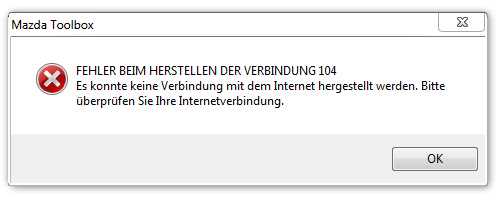
Мазда Toolbox является программным обеспечением, которое позволяет владельцам автомобилей Mazda обновлять карты навигации, загружать музыку и другие приложения на систему своего автомобиля. Однако иногда пользователи сталкиваются с проблемой, когда Mazda Toolbox не может подключиться к серверу. В этой статье мы рассмотрим возможные причины этой проблемы и предложим решения для ее устранения.
Одной из возможных причин проблемы с подключением Mazda Toolbox к серверу может быть неправильно настроенный интернет-провайдер или настройки сети. Проверьте, правильно ли сконфигурирована ваша сеть и убедитесь, что есть доступ к интернету. Попробуйте перезагрузить роутер или модем, чтобы обновить сетевые настройки.
Еще одной причиной проблемы может быть наличие блокирующего программного обеспечения или брандмауэра на компьютере. Проверьте настройки брандмауэра и антивирусного программного обеспечения, чтобы убедиться, что Mazda Toolbox не заблокирован. Если нужно, добавьте программу в исключения или временно отключите защиту для проведения обновлений.
Неисправности на стороне сервера также могут привести к проблемам с подключением. В этом случае, необходимо обратиться в службу поддержки Mazda или проверить официальный сайт компании на наличие известных проблем с сервером. Может потребоваться некоторое время для восстановления работы сервера, поэтому регулярно проверяйте его состояние.
Причины и решения проблемы подключения Мазда Тулбокс к серверу
1. Отсутствие интернет-соединения
Первая причина, по которой Мазда Тулбокс не подключается к серверу, может быть связана с отсутствием интернет-соединения. Проверьте, подключены ли вы к сети Интернет, и убедитесь, что соединение стабильное.
2. Проблемы с настройками брандмауэра
Вторая причина проблемы может быть связана с настройками брандмауэра на вашем компьютере. Убедитесь, что программное обеспечение Мазда Тулбокс имеет разрешение на доступ к Интернету через брандмауэр, а также проверьте, что настройки брандмауэра не блокируют подключение программы к серверу.
3. Проблемы с антивирусным программным обеспечением
Третья причина может быть связана с антивирусным программным обеспечением на вашем компьютере. Некоторые антивирусные программы могут блокировать подключение Мазда Тулбокс к серверу из-за считаемой ими потенциальной угрозы. Попробуйте временно отключить антивирусное программное обеспечение и проверьте, доступно ли теперь подключение к серверу.
4. Обновление программы Мазда Тулбокс
Иногда проблема с подключением Мазда Тулбокс к серверу может быть связана с устаревшей версией программы. Проверьте, доступно ли обновление для Мазда Тулбокс, и если таковое имеется, выполните обновление программы. Возможно, это решит проблему.
5. Обратитесь в службу поддержки
Если вы все еще не можете подключить Мазда Тулбокс к серверу после проверки вышеперечисленных причин и применения соответствующих решений, рекомендуется обратиться в службу поддержки программы Мазда Тулбокс. Они смогут предоставить дополнительную информацию и помочь вам решить проблему.
Отключен интернет или плохое соединение
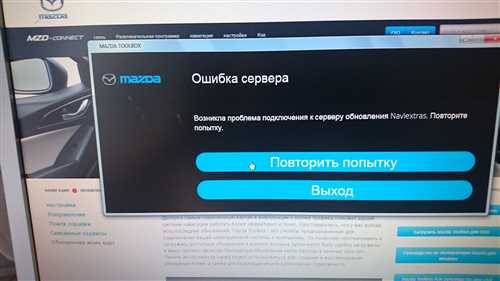
Одной из причин, по которой ваш Mazda Toolbox не может подключиться к серверу, может быть отключен интернет или плохое соединение. Убедитесь, что ваше устройство подключено к интернету и вы имеете стабильное соединение.
Если у вас нет интернет-соединения, проверьте настройки Wi-Fi на вашем устройстве и убедитесь, что вы подключены к доступной сети. Если у вас проблемы с Wi-Fi, попробуйте использовать мобильные данные для подключения к интернету.
Если у вас есть интернет-соединение, но вы все равно не можете подключиться к серверу, возможно, ваше соединение нестабильно. Попробуйте перезагрузить маршрутизатор или модем и повторите попытку. Иногда перезагрузка устройств может помочь восстановить соединение.
Если проблема с подключением все еще не решена, свяжитесь с вашим интернет-провайдером для получения дополнительной помощи или проверьте наличие возможных проблем с сетью в вашем районе.
Неправильные учетные данные
Совет: Для предотвращения ошибок при вводе учетных данных, рекомендуется использовать функцию Копировать-Вставить. Также убедитесь, что ваша клавиша Caps Lock не активирована, поскольку пароль чувствителен к регистру.
Ошибка на сервере
Ошибка на сервере может быть одной из причин, по которой ваша Мазда Тулбокс не подключается к серверу. Возможные причины ошибки на сервере могут включать:
- Проблемы с сетью или подключением к интернету
- Неисправности на стороне сервера
- Превышение допустимого количества подключений
Если вы столкнулись с ошибкой на сервере, попробуйте следующие решения:
- Проверьте соединение с интернетом и убедитесь, что вы подключены к надежной и стабильной сети.
- Перезагрузите Мазда Тулбокс и попробуйте подключиться к серверу снова.
- Если проблема не исчезает, попробуйте подключиться к серверу с использованием другого устройства или с другого места.
- Обратитесь в службу поддержки Мазда для получения дополнительной помощи и информации о возможных причинах и решениях проблемы.
Важно помнить, что ошибка на сервере может быть вызвана различными факторами и ее решение может потребовать дополнительных действий или поддержки от производителя. Убедитесь, что вы следуете инструкциям и рекомендациям, предоставленным производителем, чтобы полностью решить проблему.
Проблемы с программным обеспечением Мазда Тулбокс
Программное обеспечение Мазда Тулбокс представляет собой инструмент, который используется владельцами автомобилей Мазда для диагностики и обновления программного обеспечения своих машин. Однако иногда пользователи могут столкнуться с проблемами при подключении Мазда Тулбокс к серверу. В данном разделе мы рассмотрим возможные причины таких проблем и возможные решения.
1. Проблемы с интернет-соединением
Одной из основных причин, по которым Мазда Тулбокс может не подключаться к серверу, являются проблемы с интернет-соединением. Проверьте подключение к сети Интернет и убедитесь, что оно стабильно и достаточно быстро. Если у вас есть проблемы с подключением, попробуйте перезагрузить маршрутизатор или использовать другой источник Интернета.
2. Проблемы с настройками программы
Если ваше интернет-соединение работает исправно, но Мазда Тулбокс все равно не подключается к серверу, возможно, причина кроется в настройках программы. Проверьте, правильно ли вы ввели свои учетные данные для входа в аккаунт Мазда Тулбокс. Убедитесь, что ваш пароль не содержит ошибок и что вы используете правильный адрес сервера.
Также может быть полезным проверить наличие обновлений для Мазда Тулбокс. Возможно, проблема с подключением к серверу связана с устаревшей версией программы. Обновите ее до последней доступной версии и повторите попытку подключения.
3. Проблемы с антивирусным программным обеспечением
Иногда антивирусное программное обеспечение может блокировать подключение Мазда Тулбокс к серверу. Убедитесь, что ваш антивирус не блокирует доступ программы к сети Интернет. Если это так, попробуйте временно отключить антивирус и повторить попытку подключения к серверу.
Если после выполнения всех вышеперечисленных рекомендаций проблема с подключением Мазда Тулбокс к серверу не решается, рекомендуется обратиться в службу поддержки Мазда для получения дополнительной помощи и консультации.
| Симптомы | Возможные причины | Решения |
|---|---|---|
| Нет подключения к серверу | Проблемы с интернет-соединением | Проверить подключение к сети Интернет и перезагрузить маршрутизатор |
| Неправильные учетные данные | Проблемы с настройками программы | Проверить правильность введенных учетных данных и обновить программу |
| Блокировка программы антивирусом | Проблемы с антивирусным программным обеспечением | Отключить антивирусное программное обеспечение на время подключения |
Брандмауэр или антивирус блокируют соединение
Если ваша Мазда Тулбокс не может подключиться к серверу, причиной может быть блокировка соединения брандмауэром или антивирусной программой. Брандмауэры и антивирусы защищают ваш компьютер от потенциально опасных соединений и угроз из интернета, но иногда они могут слишком строго настроены, блокируя даже безопасные соединения, включая Мазда Тулбокс.
Вот несколько шагов, которые вы можете предпринять для проверки и разрешения проблемы:
- Убедитесь, что брандмауэр или антивирусная программа не блокируют доступ Мазда Тулбокс к сети. Откройте настройки брандмауэра или антивируса и проверьте список разрешенных приложений или исключений. Если вы не знаете, как это сделать, обратитесь к документации или поддержке вашей программе безопасности.
- Если Мазда Тулбокс уже находится в списке разрешенных приложений или исключений, попробуйте временно отключить брандмауэр или антивирусную программу и снова попробовать подключиться к серверу. Если подключение успешно, значит проблема была именно в них.
- Если отключение брандмауэра или антивирусной программы не помогло, попробуйте полностью удалить Мазда Тулбокс и переустановить его заново. При этом, убедитесь, что брандмауэр или антивирусная программа не блокируют установку или работу программы.
Если ни одно из этих решений не помогло, рекомендуется обратиться к специалисту технической поддержки Мазда или разработчикам Мазда Тулбокс для получения дополнительной помощи и инструкций по разрешению проблемы.
Порт для подключения заблокирован
Если ваша Мазда Тулбокс не может подключиться к серверу, одной из возможных причин может быть блокировка порта, необходимого для подключения.
Порт — это числовой идентификатор, который определяет конечную точку в сетевой коммуникации. Если порт, используемый Мазда Тулбокс, заблокирован, вы не сможете установить соединение с сервером.
Существует несколько способов разблокировать порт для подключения Мазда Тулбокс:
1. Проверьте наличие блокировки порта в брандмауэре
Ваш брандмауэр может блокировать порт, необходимый для подключения Мазда Тулбокс к серверу. Чтобы разблокировать порт в брандмауэре, выполните следующие действия:
- Откройте настройки брандмауэра на вашем компьютере.
- Найдите список разрешенных приложений или портов.
- Добавьте Мазда Тулбокс в список разрешенных приложений или разблокируйте порт, используемый программой.
- Сохраните изменения и перезапустите Мазда Тулбокс.
2. Проверьте наличие блокировки порта на роутере
Ваш роутер также может блокировать порт, от которого зависит подключение Мазда Тулбокс к серверу. Чтобы разблокировать порт на роутере, выполните следующие действия:
- Откройте настройки роутера.
- Найдите раздел, отвечающий за порты или порт-переадресацию.
- Добавьте порт, используемый Мазда Тулбокс, в список открытых портов или установите переадресацию на этот порт.
- Сохраните изменения и перезапустите Мазда Тулбокс.
Если порт для подключения все еще заблокирован после выполнения этих действий, вам рекомендуется обратиться к поставщику услуг интернета или сетевому администратору для получения дополнительной помощи.
Разблокировка порта позволит Мазда Тулбоксу успешно подключиться к серверу, что позволит вам воспользоваться всеми функциями и возможностями программы.
Проблемы с Wi-Fi сетью
1. Проверьте силу сигнала Wi-Fi
Первым шагом в решении проблемы с подключением к Wi-Fi сети является проверка силы сигнала. Убедитесь, что ваш автомобиль находится в радиусе действия сети и что сигнал достаточно сильный для стабильного подключения.
2. Проверьте правильность ввода пароля
Если у вас все еще есть проблемы с подключением, убедитесь, что вы правильно ввели пароль Wi-Fi сети. Даже небольшая ошибка может привести к невозможности подключения.
3. Перезапустите роутер
Если ни одно из предыдущих решений не помогло, перезапустите ваш роутер Wi-Fi. Отключите его от электричества на несколько секунд, а затем включите снова. После перезапуска попробуйте подключиться снова.
4. Обратитесь к провайдеру интернета
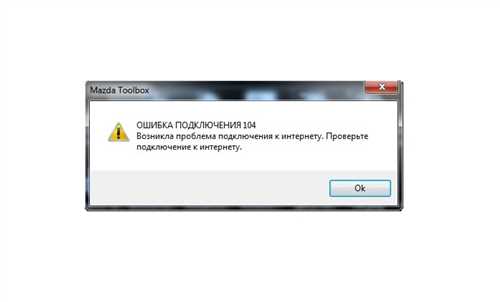
Если ни одно из предыдущих решений не сработало, возможно, проблема заключается в вашей сети интернета. Обратитесь к вашему провайдеру интернета и выполните все необходимые действия для устранения проблемы с подключением.
Следуя этим рекомендациям, вы сможете устранить проблему с подключением Mazda Toolbox к Wi-Fi сети и получить доступ ко всем функциям программы.
Конфликт IP-адресов
Одной из возможных причин проблемы с подключением Mazda Toolbox к серверу может быть конфликт IP-адресов. Это может произойти, когда устройство, на котором установлен Mazda Toolbox, использует тот же IP-адрес, что и другое устройство в сети.
Конфликт IP-адресов может привести к тому, что сервер не сможет установить соединение с Mazda Toolbox. Для решения этой проблемы можно попробовать следующие шаги:
- Проверьте, что другие устройства в сети не используют тот же IP-адрес, что и ваше устройство с установленным Mazda Toolbox. Для этого вы можете проверить настройки сети на других устройствах или обратиться к системному администратору.
- Если обнаружен конфликт IP-адресов, измените IP-адрес вашего устройства с установленным Mazda Toolbox на уникальный. Для этого можно воспользоваться инструкциями производителя вашего устройства или обратиться к системному администратору.
- После изменения IP-адреса перезапустите ваше устройство и попытайтесь снова подключиться к серверу с помощью Mazda Toolbox.
Если после выполнения этих шагов проблема с подключением Mazda Toolbox к серверу не решена, рекомендуется обратиться в службу поддержки Mazda для получения дальнейшей помощи и консультации.
Неправильные настройки сети
Если ваша Мазда Тулбокс не может подключиться к серверу, одной из возможных причин может быть неправильная настройка сети. В этом случае, вам следует проверить следующие настройки:
1. Проверьте настройки Wi-Fi
Убедитесь, что ваш автомобиль подключен к правильной Wi-Fi-сети, и что вы ввели правильный пароль. Проверьте также сигнал Wi-Fi и уровень подключения. Если вы находитесь далеко от маршрутизатора или в месте с плохим приемом Wi-Fi, попробуйте переместиться ближе или воспользуйтесь усилителем сигнала.
2. Проверьте настройки маршрутизатора
Убедитесь, что ваш маршрутизатор правильно настроен и работает без проблем. Проверьте наличие проблем с интернет-подключением, перезагрузите маршрутизатор и установите последнюю версию прошивки. Возможно, вам также потребуется включить функцию UPnP (Universal Plug and Play) на маршрутизаторе для корректной работы Тулбокса.
Если после проверки настроек сети проблема не устранена, рекомендуется обратиться в сервисный центр для получения дополнительной помощи и проверки аппаратной части вашего автомобиля.
| Проблема | Возможное решение |
|---|---|
| Неправильные настройки Wi-Fi | Проверьте настройки Wi-Fi и подключитесь к правильной сети |
| Проблемы с сигналом Wi-Fi | Усилите сигнал Wi-Fi или переместитесь ближе к маршрутизатору |
| Неправильные настройки маршрутизатора | Проверьте настройки маршрутизатора и перезагрузите его |
| Проблемы с подключением к интернету | Проверьте интернет-подключение и обновите прошивку маршрутизатора |
| Необходимость включения UPnP | Включите функцию UPnP на маршрутизаторе |
Низкое качество сигнала
Причиной неподключения Mazda Toolbox к серверу может быть низкое качество сигнала интернет-соединения на устройстве пользователя. Если сигнал нестабилен или слабый, то приложение может испытывать трудности при установлении соединения с сервером.
Для улучшения сигнала и решения проблемы низкого качества сигнала вы можете попробовать следующие решения:
1. Перезагрузка роутера и устройства
Попробуйте перезагрузить роутер и устройство, на котором установлено приложение Mazda Toolbox. Это может помочь восстановить стабильное соединение и улучшить качество сигнала.
2. Подключение к другой Wi-Fi сети
Если проблема с низким качеством сигнала сохраняется, попробуйте подключиться к другой Wi-Fi сети. Возможно, у другого провайдера интернета сигнал будет более стабильным и качественным.
Важно: При подключении к другой Wi-Fi сети не забудьте обновить настройки сети в приложении Mazda Toolbox.
Если проблема с низким качеством сигнала интернет-соединения все еще остается, рекомендуется обратиться в службу поддержки Mazda для получения дополнительной помощи и решения проблемы.
Обновление программного обеспечения Мазда Тулбокс
Обновление программного обеспечения Мазда Тулбокс может быть необходимо для решения проблем с подключением к серверу. В этом разделе мы рассмотрим, как правильно выполнить обновление для вашего Мазда Тулбокс.
Перед тем как начать обновление, убедитесь, что у вас есть стабильное интернет-соединение. Это очень важно, так как процесс обновления потребует скачивания файлов из интернета.
| Шаг | Действие |
|---|---|
| 1 | Запустите Мазда Тулбокс на вашем компьютере. |
| 2 | Авторизуйтесь в приложении с помощью вашего логина и пароля. |
| 3 | Нажмите на кнопку Обновление или Check for Updates, чтобы начать процесс обновления. |
| 4 | Дождитесь завершения процесса обновления. Время обновления может варьироваться в зависимости от скорости вашего интернет-соединения. |
| 5 | После завершения обновления, перезапустите Мазда Тулбокс, чтобы внести изменения. |
После успешного обновления программного обеспечения Мазда Тулбокс вы должны смочь подключиться к серверу без проблем. Если проблема всё ещё остаётся, рекомендуется обратиться в службу поддержки Мазда для получения дополнительной информации и помощи.