
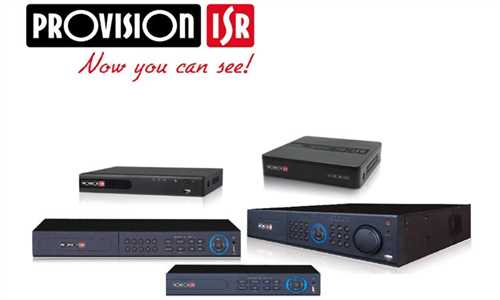
ProVision 4300REal – это универсальное устройство с функцией видеорегистратора, которое специально разработано для водителей, желающих обеспечить безопасность и контроль на дороге. Этот видеорегистратор предлагает широкий набор функций, которые позволяют записывать видео с высоким разрешением, сохранять его на встроенной памяти или на внешнем устройстве и анализировать информацию из видеозаписей.
Основные функции видеорегистратора ProVision 4300REal включают:
- Запись видео. Видеорегистратор позволяет записывать видео с разрешением до Full HD, что обеспечивает отличное качество изображения. Благодаря широкому углу обзора можно уловить все, что происходит перед и вокруг автомобиля. Будь то важный момент на дороге или живописный пейзаж во время путешествия, этот видеорегистратор позволит запечатлеть каждый момент.
- Сохранение записей. ProVision 4300REal оснащен встроенной памятью, которая позволяет хранить видеозаписи без необходимости использования внешних носителей. Кроме того, видеорегистратор поддерживает возможность подключения карт памяти SD, что позволяет увеличить объем доступного пространства для хранения.
- Анализ видеозаписей. Благодаря наличию различных функций воспроизведения и редактирования, ProVision 4300REal предоставляет возможность детального анализа видеозаписей. Вы можете замедлить или ускорить скорость воспроизведения, выбрать необходимый отрезок видео для сохранения и произвести ряд других операций, чтобы получить максимум полезной информации из видеоматериала.
Настройка видеорегистратора ProVision 4300REal является простой и интуитивно понятной процедурой. Достаточно провести подключение к питанию автомобиля и установить камеру на лобовое стекло с помощью специального кронштейна. После этого вы сможете настроить параметры записи, установить необходимый уровень чувствительности датчика движения и осуществить другие настройки по вашему усмотрению.
Происхождение и принцип действия видеорегистратора
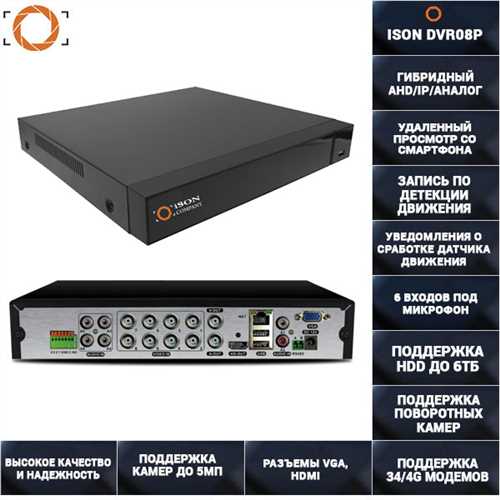
Видеорегистраторы представляют собой электронные устройства, разработанные для записи и хранения видео- и аудиоинформации. Они стали неотъемлемой частью современной техники и обеспечивают безопасность и контроль в различных сферах деятельности, как в общественных местах, так и в автомобилях.
Принцип работы видеорегистратора основан на обработке и сжатии видеосигнала с последующей записью на съемный носитель данных. С помощью встроенного камеры, видеорегистратор фиксирует изображение, а внутренняя память сохраняет его в виде видеофайлов.
Основной функцией видеорегистратора является непрерывная запись видео во время движения транспортного средства. Однако, современные модели могут обладать дополнительными функциями, такими как GPS, G-сенсоры, автоматическая запись в случае столкновений, а также возможность просмотра записанного материала с помощью различных приложений и программ.
Видеорегистратор ProVision 4300REal: общие характеристики
Основные характеристики видеорегистратора ProVision 4300REal:
- Разрешение записи видео: Full HD (1920×1080 пикселей).
- Угол обзора: 170 градусов.
- Экран: 2.7-дюймовый ЖК-дисплей.
- Поддержка карт памяти: MicroSD до 256 Гб (в комплект не входит).
- Циклическая запись: автоматическое удаление старых видеофайлов для освобождения места.
- Двойная камера: передняя и задняя, для одновременной записи видео с двух точек.
- Детектор движения: автоматически начинает запись при обнаружении движущихся объектов в поле зрения.
- Режим парковка: видеорегистратор автоматически начинает запись при обнаружении движения рядом с автомобилем в покое.
- Функция Ночное видение: позволяет получать качественные видеоматериалы даже в условиях низкой освещенности.
- Подключение к компьютеру: видеорегистратор может быть подключен к компьютеру для просмотра и редактирования записей.
Видеорегистратор ProVision 4300REal — это надежное и функциональное устройство, которое поможет зафиксировать и сохранить все происходящее на дороге. Благодаря высокому разрешению записи и широкому углу обзора, вы сможете быть уверены, что ни одна важная деталь не пройдет мимо вашего внимания.
Основные функции видеорегистратора ProVision 4300REal
| Функция | Описание |
| Запись видео | Видеорегистратор может записывать видео с подключенных камер наблюдения. Он поддерживает различные форматы записи и настройки качества. |
| Хранение видео | ProVision 4300REal оснащен встроенным жестким диском, на котором можно сохранять записанные видеоматериалы. Дополнительно можно подключить внешние устройства хранения. |
| Просмотр видео | С помощью видеорегистратора можно просматривать записанное видео в реальном времени или архивные видеоматериалы. Есть возможность пролистывания, увеличения, паузы. |
| Удаленный доступ | С помощью онлайн-сервисов или собственного программного обеспечения можно получить удаленный доступ к видеорегистратору и просматривать видеоматериалы через интернет. |
| Датчики движения | Видеорегистратор поддерживает работу с датчиками движения, что позволяет организовать автоматическую запись видео при обнаружении изменений в поле видимости камер. |
| Автоматическая перезапись | Когда доступное пространство на жестком диске заполняется, видеорегистратор может автоматически перезаписывать самые старые видеоматериалы, чтобы освободить место для новых. |
Воспользуйтесь инструкцией пользователя, чтобы подробнее ознакомиться с функциональностью и особенностями видеорегистратора ProVision 4300REal.
Инструкция по установке видеорегистратора ProVision 4300REal
Для правильной работы и использования всех функций видеорегистратора ProVision 4300REal необходимо выполнить последовательность следующих действий:
| Шаг | Описание |
| 1 | Выберите подходящее место для монтажа видеорегистратора в автомобиле. Рекомендуется установить его в таком месте, чтобы не мешало водителю обзору и не препятствовало управлению автомобилем. |
| 2 | Подключите регистратор к постоянному источнику питания автомобиля, например, к аккумулятору. Убедитесь, что подключение произведено согласно указаниям в инструкции производителя и что провода не находятся в зоне возможного повреждения. |
| 3 | Соедините видеорегистратор с передней и задней камерой с помощью предоставленных кабелей. Убедитесь, что все соединения выполнены правильно и качественно. |
| 4 | Подключите видеорегистратор к монитору или дисплею в автомобиле, если это необходимо для просмотра записей и настроек. |
| 5 | Зakkамеруйте видеорегистратор на стекло автомобиля с помощью предоставленного крепления. Установите его в удобное для вас положение и убедитесь, что он надежно зафиксирован и не двигается. |
| 6 | Включите автомобиль и проверьте работу видеорегистратора. Убедитесь, что он правильно записывает видео с передней и задней камеры, а также выполняет все необходимые функции. |
Следуя этой инструкции, вы сможете без проблем установить видеорегистратор ProVision 4300REal и начать пользоваться всеми его возможностями.
Как подключить видеорегистратор ProVision 4300REal к смартфону?
Подключение видеорегистратора ProVision 4300REal к смартфону позволяет получить доступ к видеозаписям и настройкам регистратора через мобильное устройство. Для этого необходимо выполнить следующие шаги:
- Настройте Wi-Fi на видеорегистраторе. В меню настройки регистратора найдите раздел Wi-Fi и включите его. Задайте имя сети (SSID) и пароль для подключения.
- На смартфоне откройте настройки Wi-Fi и найдите сеть с именем, указанным на видеорегистраторе. Подключитесь к этой сети, введя пароль, если он был задан.
- Скачайте и установите приложение для видеорегистратора ProVision 4300REal с официального сайта производителя или из App Store (для iOS) или Google Play (для Android).
- Откройте приложение и добавьте видеорегистратор к вашему аккаунту. Введите имя пользователя и пароль, указанные в настройках видеорегистратора.
- После успешного подключения к видеорегистратору вы сможете просматривать видеозаписи в режиме реального времени, управлять настройками регистратора и скачивать записи на смартфон.
Подключение видеорегистратора ProVision 4300REal к смартфону через Wi-Fi позволяет получить удобный доступ ко всем функциям и настройкам регистратора без использования кабелей и компьютера. Это особенно удобно, когда вам необходимо быстро просмотреть или передать видеозаписи с регистратора на смартфон.
Работа с приложением для просмотра записей видеорегистратора
Для удобного просмотра записей с видеорегистратора ProVision 4300REal доступно специальное приложение, которое позволяет просматривать, воспроизводить и управлять записями. В этом разделе рассмотрим основные функции и настройки данного приложения.
Установка и запуск приложения
Для начала работы с приложением необходимо его установить на компьютер. Для этого выполните следующие шаги:
- Скачайте установочный файл приложения с официального сайта ProVision;
- Запустите установку скачанного файла и следуйте инструкциям на экране;
- После завершения установки запустите приложение.
Приложение для просмотра записей видеорегистратора имеет интуитивно понятный интерфейс, который позволяет быстро освоить все его возможности.
Основные функции приложения
Приложение для просмотра записей видеорегистратора имеет следующие основные функции:
- Просмотр онлайн-видео: приложение позволяет просматривать видео с видеорегистратора в реальном времени через интернет;
- Поиск и воспроизведение записей: вы можете легко найти нужные моменты в записях благодаря удобному поиску по дате и времени;
- Экспорт и сохранение записей: при необходимости вы можете экспортировать выбранные записи и сохранить их на компьютере или в облачном хранилище;
- Управление настройками видеорегистратора: с помощью приложения вы можете изменять настройки видеорегистратора, такие как разрешение видео, чувствительность датчиков и т.д.;
- Удаленное управление видеорегистратором: с помощью приложения вы можете удаленно управлять видеорегистратором, настраивать его и просматривать текущее состояние.
Ознакомьтесь с документацией и руководством пользователя приложения для более подробной информации о его функциях и возможностях.
Как настроить автоматическую запись на видеорегистраторе?
Видеорегистратор ProVision 4300REal имеет возможность автоматической записи видео при определенных событиях. Для того чтобы включить данную функцию, следуйте инструкции:
- Включите видеорегистратор и подключите его к источнику питания.
- Настройте параметры видеорегистратора с помощью меню. Для этого нажмите на кнопку Меню на пульте управления или на самом устройстве.
- Выберите пункт меню Настройки записи.
- В меню настройки записи найдите опцию Автоматическая запись и включите ее. Возможно, вам потребуется выбрать тип событий, при которых будет осуществляться автоматическая запись (например, срабатывание датчика движения или ударного датчика).
- Настройте параметры записи (качество видео, разрешение, скорость записи и т.д.) согласно вашим предпочтениям.
- Сохраните изменения и выйдите из меню настроек.
Теперь ваш видеорегистратор будет автоматически записывать видео при возникновении выбранных событий. Вы можете в любой момент просмотреть записанное видео на экране видеорегистратора или скопировать его на компьютер для дальнейшего просмотра.
Инструкция по настройке движения и звука на видеорегистраторе ProVision 4300REal
Настройка движения:
1. Откройте меню регистратора, нажав на кнопку Меню на передней панели.
2. Используйте кнопки навигации, чтобы перейти к разделу настроек движения.
3. Выберите режим движения, который вам нужен:
- Постоянное наблюдение — регистратор будет постоянно записывать видео.
- Детекция движения — регистратор будет записывать видео только при обнаружении движения.
- Защита периметра — регистратор будет записывать видео при обнаружении движения в заданной области.
4. Настройте чувствительность датчика движения, чтобы исключить ложные срабатывания или пропуски событий.
5. Сохраните настройки и закройте меню.
Настройка звука:
1. Откройте меню регистратора, нажав на кнопку Меню на передней панели.
2. Перейдите к разделу настроек звука.
3. Включите режим записи звука, если он неактивен.
4. Настройте уровень чувствительности микрофона, чтобы исключить фоновый шум или искажения.
5. Сохраните настройки и закройте меню.
Примечание: при настройке движения и звука рекомендуется провести несколько тестовых записей и проверить результаты.
Готово! Теперь вы знаете, как настроить движение и звук на видеорегистраторе ProVision 4300REal. Используйте эти функции, чтобы обеспечить более эффективную запись видео и аудио.
Как настроить циклическую запись на видеорегистраторе?
Циклическая запись на видеорегистраторе позволяет автоматически удалять самые старые видеозаписи для освобождения места на жестком диске. Запись новых видеокадров происходит на «свободное место», тем самым поддерживая постоянно обновляемый архив записей. Процесс настройки циклической записи на видеорегистраторе ProVision 4300REal прост и осуществляется в несколько шагов. Вот подробная инструкция.
- Сначала откройте основное меню видеорегистратора ProVision 4300REal и найдите раздел «Настройки записи» или подобное название. В этом разделе должны быть настройки, связанные с режимом записи.
- Выберите режим записи для каналов, которые вы хотите настроить. Обычно устройство предлагает несколько режимов записи, включая обычный, движение, датчик движения и т. д.
- После выбора режима записи найдите опцию «Циклическая запись» или подобное название. Обычно она находится внутри подраздела, связанного с выбранным режимом записи.
- Активируйте циклическую запись. Она обычно представлена в виде флажка, который нужно поставить.
- Установите продолжительность цикла записи. Это означает, как долго будет сохраняться запись на жестком диске до ее перезаписи. Обычно продолжительность цикла записи можно выбрать в диапазоне от 1 дня до нескольких месяцев.
- Если нужно настроить циклическую запись для других каналов, повторите шаги 2-5 для каждого из них.
- По завершении настройки сохраните изменения и выйдите из настроек записи. Видеорегистратор будет теперь записывать видео в циклическом режиме настройки.
Отличия режимов записи на видеорегистраторе ProVision 4300REal
Видеорегистратор ProVision 4300REal предоставляет пользователю несколько режимов записи, каждый из которых имеет свои особенности и преимущества. Разберемся подробнее:
- Постоянная запись (Continuous Recording): этот режим предполагает непрерывную запись видео на жесткий диск. Видеорегистратор будет записывать видео на протяжении всего времени его работы. Данный режим удобен в случаях, когда важно иметь запись всех происходящих событий, независимо от их значимости.
- Запись по событию (Event Recording): данный режим активируется, когда происходит какое-либо событие, установленное пользователем, например, движение или звук. Видеорегистратор начинает запись сразу после срабатывания датчика и продолжает до его окончания. Такой режим позволяет сэкономить место на жестком диске, исключив запись пустого времени.
- Запись по расписанию (Schedule Recording): данный режим основан на задании пользователем определенного графика записи. Например, вы можете настроить видеорегистратор записывать видео только в определенные дни недели или в определенные промежутки времени. Такой режим позволяет оптимизировать использование ресурсов видеорегистратора и сократить расход жесткого диска.
Выбор подходящего режима записи зависит от ваших потребностей и особенностей сложившейся ситуации. Прежде чем начать использовать видеорегистратор ProVision 4300REal, рекомендуется ознакомиться с инструкцией по его использованию для более глубокого понимания функционала и настроек.
Как подключить и настроить заднюю камеру на видеорегистраторе?
Если у вас есть задняя камера для вашего видеорегистратора ProVision 4300REal и вы хотите настроить ее, следуйте инструкциям ниже:
- Подготовьте свою заднюю камеру, обеспечьте ее питание и проложите кабель до места установки видеорегистратора.
- Подключите кабель от задней камеры к соответствующему порту на задней панели видеорегистратора. Обычно это порт Rear Camera или CAM2.
- Включите видеорегистратор и зайдите в меню настроек, используя пульт дистанционного управления или кнопки на передней панели.
- Перейдите в раздел настроек камеры. Возможно, он называется Camera или Camera Settings.
- Выберите опцию Rear Camera или CAM2, чтобы указать видеорегистратору использовать заднюю камеру.
- Настройте параметры задней камеры, такие как разрешение видео и частота кадров, в соответствии с вашими предпочтениями. Обычно эти параметры можно найти в меню настроек камеры.
После завершения этих шагов ваша задняя камера должна быть успешно подключена и настроена на видеорегистраторе ProVision 4300REal. Вы сможете записывать видео с задней камеры и безопасно двигаться задним ходом, имея полный контроль над своим автомобилем.