
Блютуз-технология стала неотъемлемой частью нашей повседневной жизни. Она позволяет нам без проводов подключаться к различным устройствам и наслаждаться любимой музыкой, звонить в автомобиле, общаться в игровых чатах и многое другое. Однако, иногда возникают ситуации, когда даже самые современные устройства не могут подключиться по блютузу. В этой статье мы расскажем, почему магнитола йсд 520 может не подключаться по блютузу и как можно решить эту проблему.
В первую очередь, стоит проверить, поддерживает ли ваша магнитола йсд 520 блютуз-технологию. Для этого вам потребуется ознакомиться с инструкцией к устройству или обратиться к производителю. Если ваша магнитола поддерживает блютуз, то проблема, скорее всего, кроется в другом. Возможно, дело в неправильной настройке или конфликте с другими устройствами.
Во-первых, проверьте настройки вашей магнитолы йсд 520. Убедитесь, что функция блютуз включена и устройство видимо для других устройств. Если все настройки выставлены правильно, но подключение по-прежнему не удается, возможно, дело в конфликте с другими блютуз-устройствами. Попробуйте временно отключить другие устройства, чтобы исключить эту возможность.
Магнитола йсд 520: устройство и особенности
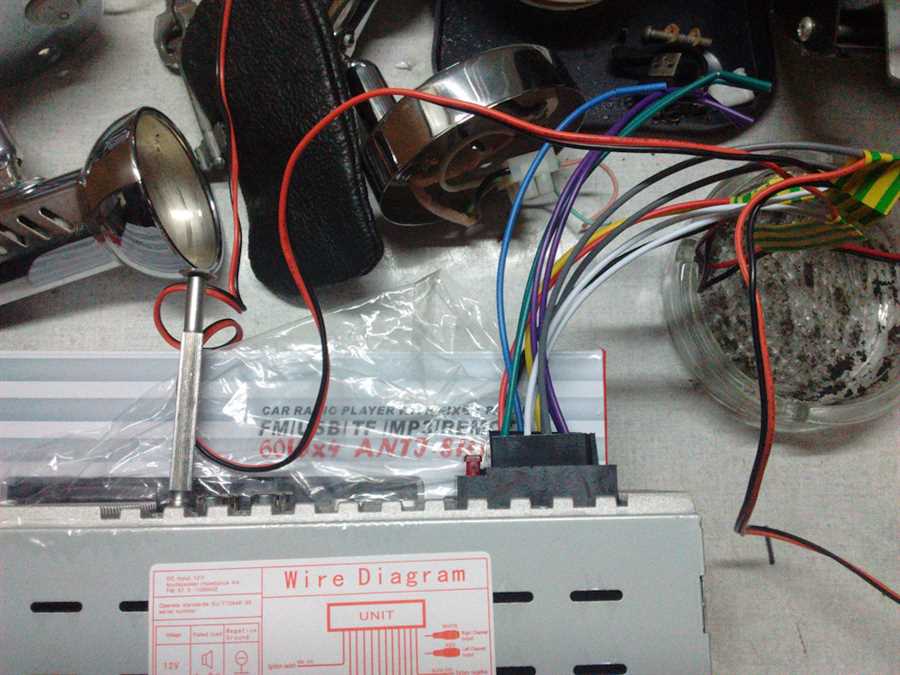
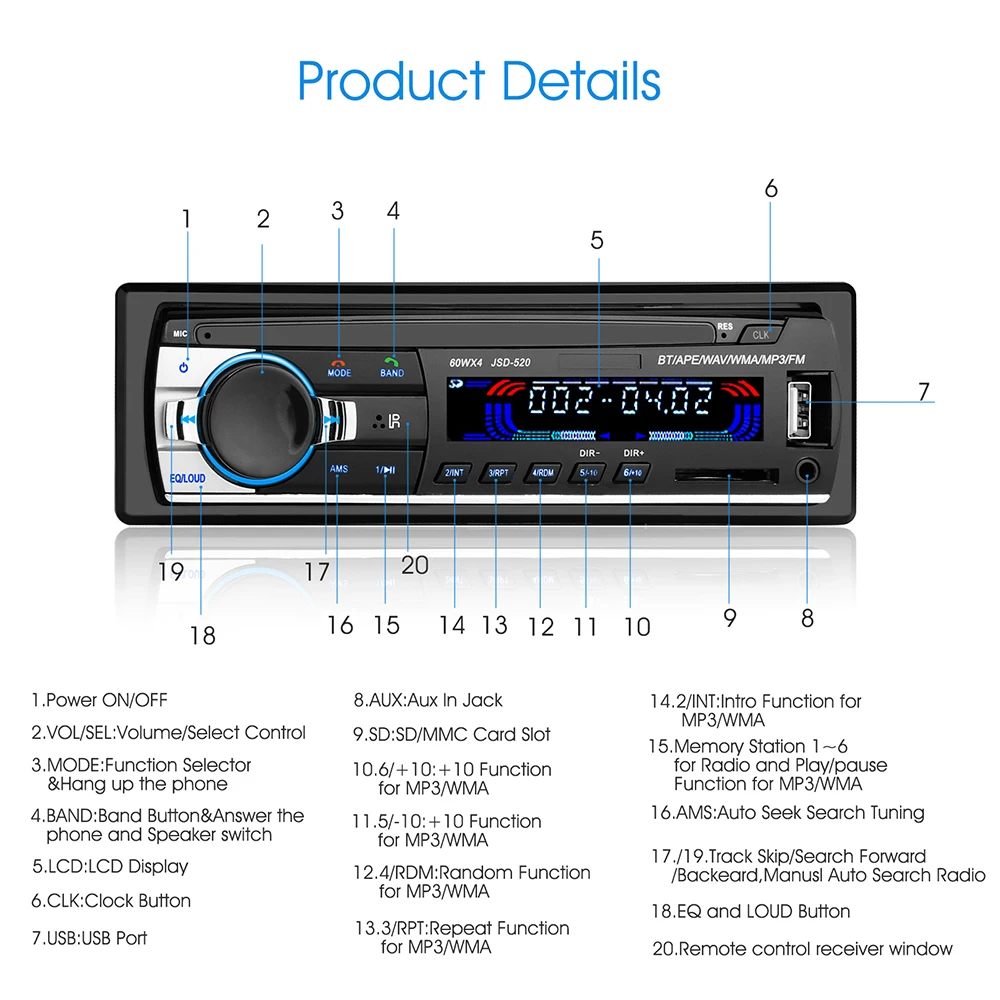
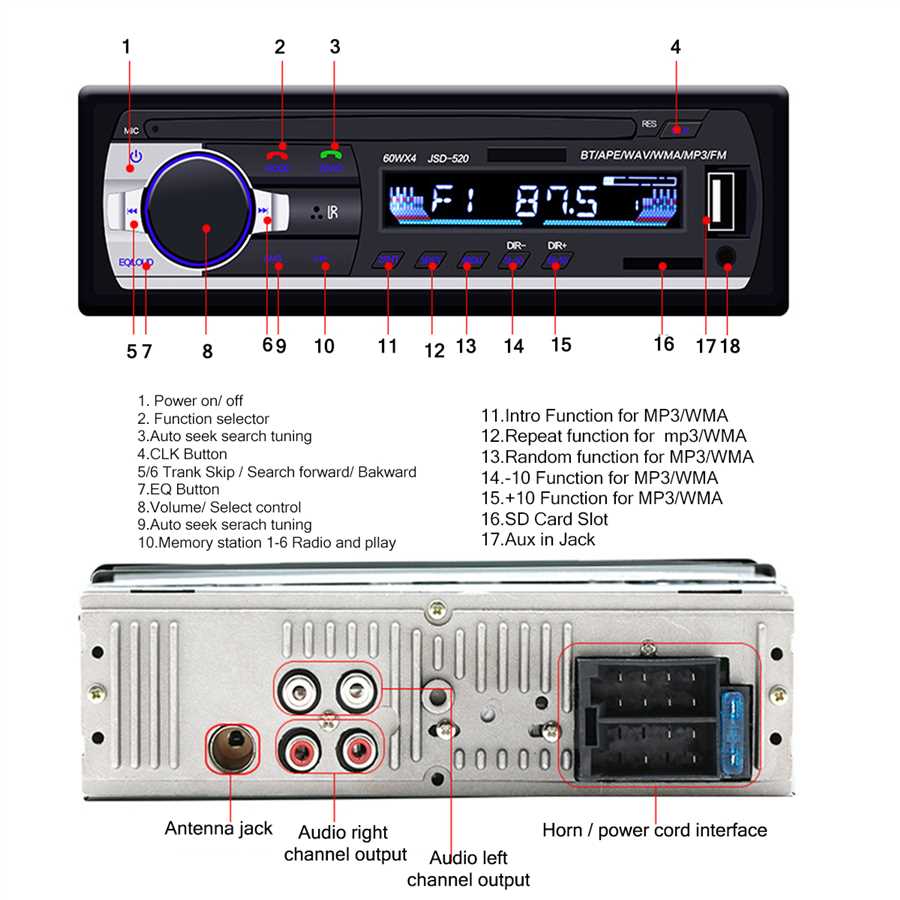
Основные характеристики магнитолы йсд 520:
- Встроенный CD-проигрыватель, который позволяет воспроизводить аудиодиски различных форматов. Это удобно для тех, кто предпочитает слушать музыку в формате CD.
- Возможность подключения внешних устройств через USB-порт. С помощью USB-кабеля можно подключить флешку или телефон и слушать свою любимую музыку прямо с них.
- Bluetooth-модуль, который позволяет подключиться к магнитоле с помощью беспроводных наушников или смартфона. Это позволяет слушать музыку без использования проводов.
- Возможность настройки радиостанций с помощью автосканирования. Магнитола йсд 520 сама находит доступные радиостанции и сохраняет их в памяти. Это упрощает процесс переключения между станциями.
- Возможность настройки звука с помощью эквалайзера. Магнитола имеет несколько предустановленных настроек звука, а также возможность создания собственных настроек.
Магнитола йсд 520 отличается простым и понятным интерфейсом, который позволяет легко управлять ее функциями. Она имеет яркий и четкий дисплей, на котором отображается информация о треках и радиостанциях.
Магнитола йсд 520 имеет встроенный усилитель, который обеспечивает качественное звучание музыки. Она также имеет регулятор громкости, что позволяет настроить звук на оптимальный уровень.
В целом, магнитола йсд 520 – это надежное и удобное устройство, которое позволяет наслаждаться любимой музыкой и радио в автомобиле. Она подходит как для профессиональных водителей, так и для любителей музыки.
Проблема с подключением блютуз к магнитоле йсд 520
Если у вас возникла проблема с подключением блютуз к магнитоле йсд 520, есть несколько шагов, которые можно предпринять для ее решения.
1. Проверьте настройки блютуз устройства
Убедитесь, что ваше блютуз устройство включено и находится в режиме поиска. Некоторые устройства имеют ограничения по времени поиска, поэтому убедитесь, что время поиска не истекло. Также проверьте, что блютуз функция на устройстве не была отключена.
2. Убедитесь, что магнитола йсд 520 совместима с вашим блютуз устройством
Проверьте, что магнитола йсд 520 поддерживает блютуз версию, которая установлена на вашем устройстве. Если ваше устройство работает на более новой версии блютуз, чем поддерживается магнитолой, возможно, вам потребуется обновить прошивку магнитолы или использовать альтернативный способ подключения, например, AUX-кабель.
3. Попробуйте перезагрузить магнитолу и блютуз устройство
Иногда проблемы с подключением блютуз могут быть вызваны временными сбоями в устройствах. Попробуйте перезагрузить магнитолу и блютуз устройство, выключив их на несколько секунд, а затем снова включив. После этого попробуйте снова подключить блютуз к магнитоле.
Если проблема с подключением блютуз к магнитоле йсд 520 не устраняется, рекомендуется обратиться к сервисному центру или производителю устройства для получения дополнительной помощи и консультации.
Как подключить блютуз к магнитоле йсд 520
Магнитола йсд 520 имеет возможность подключения по блютузу, что позволяет передавать аудио сигнал без проводов. Чтобы подключить блютуз к этой магнитоле, необходимо выполнить несколько простых шагов:
- Включите магнитолу и перейдите в меню настроек.
- Выберите пункт Блютуз или Bluetooth в меню настроек. Это может быть отдельный пункт или настройка в подменю.
- Включите режим поиска блютуз-устройств на магнитоле. Обычно это делается нажатием на кнопку Поиск или Search. Магнитола начнет сканирование доступных устройств поблизости.
- На вашем телефоне или планшете включите блютуз. Перейдите в настройки блютуза и найдите магнитолу йсд 520 в списке доступных устройств.
- Выберите магнитолу из списка устройств на вашем телефоне или планшете. Нажмите на нее, чтобы установить соединение.
- Магнитола может запросить ввод пароля на вашем телефоне или планшете для установки соединения. Введите пароль, если требуется.
- После успешного подключения блютуз-логотип на магнитоле должен загореться. Теперь вы можете слушать аудио с вашего телефона или планшета через магнитолу йсд 520.
Обратите внимание, что процедура подключения может немного отличаться в зависимости от модели магнитолы йсд 520, поэтому рекомендуется изучить инструкцию пользователя для более точной информации.
Проверка наличия соединения: магнитола и устройство
Чтобы установить соединение по Bluetooth между магнитолой YSD 520 и устройством, выполните следующие шаги:
Шаг 1: Проверьте поддержку Bluetooth на устройстве
Убедитесь, что ваше устройство поддерживает Bluetooth и включено. Если ваше устройство не имеет встроенного модуля Bluetooth, вы можете использовать внешний адаптер Bluetooth для создания соединения.
Шаг 2: Включите Bluetooth на магнитоле
На магнитоле найдите кнопку или меню Bluetooth и включите его. Обычно кнопка Bluetooth отмечена символом Bluetooth или имеет надпись Bluetooth.
Примечание: Если вам не удалось найти кнопку Bluetooth на магнитоле, обратитесь к инструкции по эксплуатации магнитолы.
Шаг 3: Прикрепите устройство к магнитоле
На вашем устройстве откройте меню Bluetooth и найдите раздел Устройства. Найдите в списке доступных устройств YSD 520 (или аналогичное название вашей магнитолы) и нажмите на него, чтобы подключиться.
Примечание: В некоторых случаях может потребоваться ввести пароль или PIN-код для подключения. Проверьте инструкцию по эксплуатации вашего устройства для получения подробной информации.
Если вы успешно выполните все шаги, ваше устройство будет подключено к магнитоле YSD 520 по Bluetooth. Если проблема соединения все еще существует, убедитесь, что ваше устройство и магнитола находятся достаточно близко друг к другу и нет помех в радиусе действия Bluetooth.
Проверка настройки блютуз на магнитоле йсд 520
Если ваша магнитола йсд 520 не подключается по блютузу, важно убедиться, что настройки блютуза на магнитоле корректно установлены. Вот несколько шагов, которые помогут вам проверить настройки блютуза на магнитоле йсд 520:
-
Убедитесь, что блютуз включен
Перед тем как подключать устройство по блютузу, убедитесь, что функция блютуз включена на магнитоле йсд 520. Обычно для включения блютуза нужно нажать соответствующую кнопку или пройти в меню настроек, чтобы включить функцию блютуз.
-
Установите режим видимости
Чтобы ваша магнитола йсд 520 была видна другим устройствам по блютузу, нужно установить режим видимости. Это обычно делается через меню настроек блютуза. Включите опцию Видимость или Режим обнаружения на магнитоле, чтобы другие устройства могли найти вашу магнитолу йсд 520.
-
Проверьте поддерживаемые профили и версию блютуза
Не все устройства поддерживают все профили блютуза. Убедитесь, что ваша магнитола йсд 520 поддерживает профиль, который используется на вашем устройстве. Также проверьте версию блютуза на магнитоле йсд 520 и вашем устройстве — они должны быть совместимыми.
-
Попробуйте перезагрузить магнитолу и устройство
Иногда простая перезагрузка может помочь в случае проблем с подключением по блютузу. Попробуйте выключить магнитолу йсд 520 и ваше устройство, подождите несколько секунд, а затем включите их снова. Это может помочь восстановить подключение.
Если вы выполнили все эти шаги и проблема с подключением по блютузу на магнитоле йсд 520 все еще не решена, рекомендуем обратиться к инструкции по эксплуатации вашей магнитолы или связаться с технической поддержкой производителя для получения дополнительной помощи.
Проверка настройки блютуз на подключаемом устройстве
Если ваша магнитола йсд 520 не подключается к блютуз, прежде всего, стоит проверить настройки блютуз на подключаемом устройстве.
Вот несколько шагов, которые помогут вам проверить настройки блютуз:
- Убедитесь, что блютуз включен на подключаемом устройстве. Обычно для этого нужно найти и включить переключатель блютуз на устройстве или зайти в настройки и включить блютуз.
- Убедитесь, что подключаемое устройство видно другим устройствам. Если настройки блютуз ограничены для определенных устройств или видимость отключена, ваша магнитола йсд 520 не сможет ее найти.
- Проверьте, что вы вводите правильный PIN-код, если он требуется для соединения. В большинстве случаев PIN-код по умолчанию — 0000 или 1234, но это может быть изменено пользователем. Убедитесь, что правильный PIN-код введен на обоих устройствах.
Если после выполнения этих действий ваша магнитола йсд 520 все еще не подключается по блютуз, возможно, проблема в самой магнитоле или в подключаемом устройстве. Рекомендуется обратиться к инструкции по эксплуатации магнитолы йсд 520 или связаться с технической поддержкой устройства для получения дополнительной помощи.
Решение проблемы подключения
Если ваша магнитола йсд 520 не подключается по блютузу, рекомендуем вам следовать следующим шагам:
1. Проверьте наличие активного блютуз-соединения
Убедитесь, что на устройстве, с которого вы пытаетесь подключиться, включен модуль блютуз и установлено активное соединение.
2. Установите блютуз-соединение заново
Перезагрузите магнитолу йсд 520 и устройство, с которого вы пытаетесь подключиться. Затем попробуйте установить блютуз-соединение заново.
3. Удалите все предыдущие соединения
Перейдите в настройки блютуз на устройстве и удалите все предыдущие соединения с магнитолой йсд 520. Затем повторите попытку подключения.
Если после выполнения этих шагов магнитола все еще не подключается по блютузу, рекомендуем обратиться к специалисту или обратиться в сервисный центр для диагностики и ремонта.
Возможные причины отсутствия соединения по блютуз
Если ваша магнитола йсд 520 не может подключиться по блютуз, причиной этой проблемы может быть ряд факторов. Возможно, есть проблемы с настройками вашего устройства или с самим блютуз-модулем в магнитоле. Вот некоторые возможные причины:
1. Отключен блютуз на вашем устройстве
Первым делом убедитесь, что блютуз на вашем устройстве включен. Если он отключен, включите его и попробуйте подключиться снова.
2. Несовместимость устройств
Еще одной причиной может быть несовместимость магнитолы йсд 520 с вашим устройством, с которым вы пытаетесь подключиться по блютуз. Убедитесь, что ваше устройство поддерживает блютуз-протокол, совместимый с магнитолой.
3. Неправильные настройки магнитолы
Проверьте настройки блютуз на вашей магнитоле йсд 520. Убедитесь, что она настроена на режим видимости и что нет ограничений для подключения новых устройств.
4. Проблемы с блютуз-модулем
Если все настройки правильны, возможно, с блютуз-модулем магнитолы что-то не в порядке. Попробуйте перезагрузить устройство и проверить наличие обновлений прошивки для магнитолы.
Если вы не можете решить проблему самостоятельно, рекомендуется обратиться к производителю или в сервисный центр для проведения диагностики и ремонта вашей магнитолы йсд 520.
| Возможная причина | Действия |
|---|---|
| Отключен блютуз | Включите блютуз на устройстве |
| Несовместимость устройств | Убедитесь, что устройство поддерживает блютуз-протокол, совместимый с магнитолой |
| Неправильные настройки | Проверьте настройки блютуз на магнитоле |
| Проблемы с блютуз-модулем | Перезагрузите устройство и проверьте наличие обновлений прошивки |
Обновление прошивки магнитолы йсд 520 для решения проблемы
Важно помнить, что обновление прошивки может быть рискованным процессом, поэтому перед началом необходимо убедиться, что вы выполняете все шаги правильно и имеете доступ к необходимым ресурсам.
Вот пошаговая инструкция о том, как обновить прошивку магнитолы йсд 520 для решения проблемы:
| Шаг | Описание |
|---|---|
| 1 | Подготовьте флеш-накопитель или карту памяти, отформатированную в FAT32. |
| 2 | Посетите официальный веб-сайт производителя магнитолы йсд 520 и найдите раздел Поддержка или Загрузки |
| 3 | Найдите и загрузите последнюю версию прошивки для вашей модели магнитолы. |
| 4 | Скопируйте скачанный файл прошивки на флеш-накопитель или карту памяти. |
| 5 | Подключите флеш-накопитель или карту памяти к магнитоле йсд 520. |
| 6 | Зайдите в настройки магнитолы и найдите раздел Обновление прошивки или аналогичный пункт. |
| 7 | Выберите файл прошивки с флеш-накопителя или карты памяти и начните процесс обновления. |
| 8 | Дождитесь завершения процесса обновления. Во избежание возможных проблем, не выключайте магнитолу до тех пор, пока процесс не будет завершен полностью. |
| 9 | После завершения обновления перезагрузите магнитолу. |
| 10 | Проверьте, работает ли Bluetooth и другие функции магнитолы йсд 520 должным образом. |
Обновление прошивки может помочь устранить проблемы с подключением Bluetooth и другими ошибками на магнитоле йсд 520. Если проблема сохраняется, рекомендуется обратиться в сервисный центр или связаться с поддержкой производителя для получения дополнительной помощи.
Обращение в сервисный центр при отсутствии результата
Если после всех предыдущих шагов проблема с подключением Bluetooth к магнитоле YSD 520 все еще не решена, возможно, требуется обратиться в сервисный центр. Квалифицированные специалисты смогут проанализировать ситуацию более подробно и найти оптимальное решение. Перед обращением в сервисный центр рекомендуется выполнить следующие действия:
- Проверьте, что устройство, с которым вы пытаетесь установить соединение, находится в радиусе действия Bluetooth и работает корректно. Возможно, проблема не с магнитолой, а с другим устройством.
- Убедитесь, что вы правильно выполнили все шаги, описанные в руководстве по эксплуатации магнитолы. Перепроверьте настройки Bluetooth в меню магнитолы и устройства, с которым вы пытаетесь установить соединение.
- Попробуйте выполнить сброс настроек магнитолы до заводских. Это может помочь решить проблему, если она связана с некорректными настройками.
Если вы уже пробовали все эти действия и проблема остается неразрешенной, настоятельно рекомендуется обратиться в сервисный центр. Не стоит пытаться самостоятельно разбирать или ремонтировать магнитолу, так как это может привести к дополнительным проблемам и потере гарантии.
Похожие проблемы
Если у вас возникла другая проблема с магнитолой YSD 520, связанная не с подключением Bluetooth, рекомендуется проверить руководство по эксплуатации для получения дополнительной информации. Если проблема не решается с помощью руководства, также рекомендуется обратиться в сервисный центр.
Рекомендации по используемым устройствам и программному обеспечению
Чтобы установить успешное соединение через Bluetooth с магнитолой йсд 520, следует обратить внимание на следующие рекомендации по используемым устройствам и программному обеспечению:
- Проверьте совместимость вашего устройства с магнитолой йсд 520. Устройство должно иметь функцию Bluetooth и быть совместимым с профилем Bluetooth, которого требует магнитола для успешного подключения.
- Удостоверьтесь, что на вашем устройстве включен Bluetooth. В большинстве случаев это можно сделать через настройки устройства или панель управления.
- Убедитесь, что магнитола йсд 520 находится в режиме Bluetooth-подключения. Обычно это указывается на дисплее магнитолы или в руководстве по эксплуатации.
- Удалите все предыдущие пары Bluetooth-устройств с магнитолы йсд 520. Для этого зайдите в настройки Bluetooth на вашем устройстве и удалите все ранее подключенные устройства, которые больше не нужны.
- Перезагрузите как ваше устройство, так и магнитолу йсд 520. Иногда простая перезагрузка может решить проблемы соединения.
- Устанавливайте последние обновления для программного обеспечения вашего устройства и магнитолы йсд 520. В некоторых случаях, обновление программного обеспечения может устранить существующие проблемы и добавить новые функции.
- Если возникают проблемы при подключении, попробуйте сбросить настройки Bluetooth на магнитоле йсд 520. Обычно это можно сделать через меню настройки Bluetooth.
- Попробуйте подключиться с другого устройства Bluetooth, чтобы убедиться, что проблема не связана с вашим основным устройством.
- Если все остальное не помогло, обратитесь за помощью к производителю магнитолы йсд 520 или провайдеру услуг послепродажного обслуживания. Они могут предоставить специальные рекомендации и поддержку для вашей конкретной модели.
Следуя этим рекомендациям, вы увеличите вероятность успешного подключения вашего устройства через Bluetooth к магнитоле йсд 520.