

Камеры видеорегистратора являются одной из главных составляющих системы видеонаблюдения. Они обеспечивают захват и запись изображения, улучшают безопасность объекта и обеспечивают надежную защиту от преступного вмешательства. Однако, чтобы камеры продолжали работать эффективно, необходимо периодически обновлять базу данных (DB) камер.
Обновление базы камер видеорегистратора особенно важно в условиях быстро меняющейся технологии видеонаблюдения. Новые модели камер снабжены улучшенными функциями и возможностями, которые требуют обновленной базы данных для эффективной работы. В противном случае, камеры могут не распознавать новые типы объектов или не давать нужные результаты.
Для обновления базы камер видеорегистратора рекомендуется выполнять следующие шаги:
- Подключите видеорегистратор к локальной сети: Подключение видеорегистратора к локальной сети позволит осуществлять обновление базы данных камер удаленно, что значительно облегчит процесс обновления и сэкономит время.
- Зайдите в настройки видеорегистратора: Перейдите в меню настроек видеорегистратора, где можно найти все необходимые опции для обновления базы камер. Обычно они находятся в разделе Настройки камер или Обновление ПО.
- Проверьте наличие обновлений: Во вкладке Обновление ПО или аналогичном разделе проверьте наличие новых обновлений для базы камер видеорегистратора. Если обновления доступны, скачайте их на устройство.
- Установите обновления: Перейдите во вкладку Настройки камер или аналогичный раздел и найдите опцию Установить обновления. Запустите процесс установки обновлений и дождитесь его завершения.
- Перезагрузите видеорегистратор: После успешной установки обновлений рекомендуется перезагрузить видеорегистратор для применения изменений. Это позволит камерам начать работу с обновленной базой данных.
Обновление базы камер видеорегистратора является важным процессом, который обеспечивает оптимальную работу системы видеонаблюдения. Пользуясь предложенной инструкцией, вы сможете легко обновить базу камер и быть уверенными в эффективной работе системы видеонаблюдения.
Подготовка к обновлению базы камер видеорегистратора
Перед началом процесса обновления базы камер видеорегистратора необходимо выполнить следующие шаги:
1. Создайте резервную копию текущей базы камер. Это позволит сохранить актуальную информацию о камерах в случае сбоя или ошибки во время обновления.
2. Проверьте наличие свободного места на устройстве, на котором хранится база камер. Обновление базы занимает определенное количество места, поэтому убедитесь, что на устройстве достаточно места для записи новых данных.
3. Подключите видеорегистратор к компьютеру или сети, если требуется. Убедитесь, что у вас есть доступ к интернету и возможность обновления программного обеспечения видеорегистратора.
4. Проверьте на наличие новых версий прошивки и программного обеспечения для видеорегистратора на официальном сайте производителя. Если доступна новая версия, скачайте ее на компьютер.
5. Подготовьте необходимые инструменты для обновления базы камер видеорегистратора. Обычно для этого требуется запустить специальное программное обеспечение, предоставляемое производителем.
6. Просмотрите инструкцию по обновлению базы камер видеорегистратора, предоставленную производителем. Ознакомьтесь с требованиями к железу, программному обеспечению и последовательности действий.
Следуя этим основным рекомендациям, вы готовы к успешному обновлению базы камер видеорегистратора. Не забывайте соблюдать технику безопасности и следовать инструкциям производителя.
Выбор модели и производителя
Перед выбором модели и производителя необходимо определиться с требованиями, которым должен соответствовать видеорегистратор. Важно учесть следующие факторы:
1. Тип и количество камер
Определите, сколько камер и какого типа (фронтальные, задние, боковые) вы планируете подключить к видеорегистратору. Учтите, что некоторые модели могут не поддерживать определенные типы камер.
2. Качество записи
Если вы хотите получать четкие и высококачественные видеозаписи, обратите внимание на разрешение и максимальную частоту кадров видеорегистратора. Чем выше разрешение и частота кадров, тем лучше качество записи.
Также обратите внимание на поддержку технологий, таких как HDR (High Dynamic Range) или WDR (Wide Dynamic Range), которые позволяют получать качественные изображения даже в условиях плохой освещенности или при сильных контрастах.
3. Функционал и дополнительные возможности
Каждый производитель предлагает различный набор функций и дополнительных возможностей. Например, некоторые модели могут иметь встроенный GPS-модуль для записи координат и скорости движения, подключение по Wi-Fi для удаленного доступа к записям, а также поддержку ночного видения или автоматической записи при срабатывании датчика движения.
Учитывайте свои потребности и предпочтения при выборе модели и производителя видеорегистратора. Сравнивайте характеристики разных моделей, читайте отзывы пользователей и выбирайте оптимальный вариант для себя.
Проверка доступности обновлений
Периодическое обновление базы камер видеорегистратора позволяет улучшить качество и эффективность функционирования устройства. Для того, чтобы проверить доступность обновлений, необходимо выполнить следующие шаги:
- Подключите видеорегистратор к сети Интернет.
- Войдите в меню установок видеорегистратора.
- Выберите раздел Обновления или Update.
- Нажмите на кнопку Проверить доступность обновлений или аналогичную.
После нажатия на кнопку, видеорегистратор выполнит проверку доступности обновлений на сервере производителя. Если обновления найдены, на экране появится соответствующее сообщение. В этом случае, следуйте инструкциям по установке обновлений.
Если обновления не найдены, это может означать, что производитель не выпустил новых версий программного обеспечения для вашей модели видеорегистратора. В таком случае, рекомендуется включить функцию Автоматическое обновление, чтобы устройство могло автоматически проверять доступность обновлений и устанавливать их по мере их появления.
Важно отметить, что перед установкой обновлений необходимо создать резервную копию всех важных данных с видеорегистратора. Это позволит избежать потери информации в случае возникновения проблем или ошибок в процессе обновления.
Проверка доступности обновлений является важной процедурой для поддержания безопасности и стабильности работы видеорегистратора. Регулярное обновление позволит получить новые функции, исправить ошибки и улучшить общую производительность устройства.
Резервное копирование базы камер
Для резервного копирования базы камер следует выполнить следующие шаги:
- Подключите внешнее USB-устройство хранения данных (например, USB-флешку или внешний жесткий диск) к видеорегистратору.
- Откройте программное обеспечение видеорегистратора и найдите раздел Настройки.
- В разделе Настройки выберите опцию Резервное копирование.
- Выберите нужные параметры для резервного копирования базы камер, такие как период записи, типы камер, параметры сжатия и другие.
- Нажмите на кнопку Создать резервную копию.
- Дождитесь окончания процесса резервного копирования. Время выполнения данной операции зависит от объема данных и настроек видеорегистратора.
- Убедитесь, что резервное копирование успешно завершено. Для этого проверьте наличие созданного файла на внешнем USB-устройстве хранения данных.
Обратите внимание, что процедура резервного копирования базы камер может отличаться в зависимости от модели и производителя видеорегистратора. Поэтому, перед выполнением резервного копирования, ознакомьтесь с инструкцией пользователя или обратитесь за помощью к специалисту.
Скачивание обновлений с официального сайта
Для начала, необходимо зайти на официальный сайт производителя вашего видеорегистратора. Обычно на главной странице вы найдете раздел Поддержка или Скачать обновления.
Перейдите в этот раздел и найдите вашу модель видеорегистратора. Обратите внимание на версию ПО и базы камер, чтобы скачать самое актуальное обновление.
После выбора вашей модели и версии, вам будет предложено скачать файл с обновлением. Обычно он имеет расширение .zip или .rar. Сохраните файл обновления на ваш компьютер.
После того как файл обновления скачан, распакуйте его в отдельную папку на вашем компьютере. Обычно в этой папке будет файл с расширением .exe, который нужно будет запустить для установки обновления.
Запустите файл обновления и следуйте инструкциям на экране. Обычно процесс установки обновления автоматически обновляет базу камер видеорегистратора на вашем устройстве.
После успешной установки обновления, рекомендуется перезапустить ваш видеорегистратор, чтобы изменения вступили в силу полностью.
Важно помнить
Перед скачиванием и установкой обновлений с официального сайта, рекомендуется сделать резервную копию данных с вашего видеорегистратора. Это позволит вам вернуть систему к предыдущему состоянию в случае возникновения проблем.
Также, важно следить за регулярным обновлением базы камер видеорегистратора, чтобы иметь актуальные данные о существующих камерах на дорогах. Это поможет вам получить максимально точную и полезную информацию при использовании видеорегистратора.
Извлечение архива с обновлениями
После того, как вы скачали архив с обновлениями для вашей базы камер видеорегистратора, вам необходимо извлечь его содержимое на компьютер или сервер, где находится ваша система мониторинга. Для этого выполните следующие шаги:
- Распакуйте архив: Найдите архив с обновлениями на вашем компьютере и используйте программу для архивации (например, WinRAR или 7-Zip), чтобы распаковать его. Укажите путь, куда вы желаете извлечь файлы обновления.
- Подключитеся к системе: Откройте программу, которую вы используете для управления базой камер видеорегистратора, и подключитесь к вашей системе мониторинга.
- Найдите нужную папку: В программе управления базой камер видеорегистратора найдите папку, в которой хранятся обновления. Обычно это папка с названием Обновления или Updates.
- Перенесите файлы: Скопируйте файлы обновления, которые вы извлекли из архива, в папку с обновлениями в вашей системе мониторинга. При необходимости подтвердите замену файлов.
- Проверьте обновление: Запустите программу, управляющую базой камер видеорегистратора, и проверьте наличие новых обновлений. Обычно для этого есть соответствующая функция в программе.
- Установите обновление: Если программа обнаружила новые обновления, следуйте инструкциям на экране, чтобы установить их на вашу систему мониторинга камер видеорегистратора. В процессе установки может потребоваться перезагрузка системы.
После успешной установки обновлений, ваша база камер видеорегистратора будет обновлена и готова к работе с новыми функциями и исправлениями ошибок.
Подключение камер к компьютеру
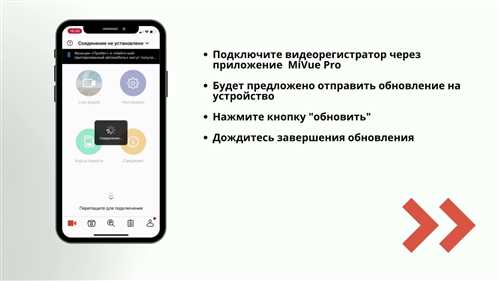
Камеры видеорегистратора можно подключить к компьютеру для обновления базы данных. Для этого понадобятся следующие шаги:
- Подключите видеорегистратор к компьютеру с помощью USB-кабеля.
- Установите необходимое программное обеспечение для работы с камерами.
- Откройте программу и найдите настройки подключения камер.
- Выберите режим обновления базы данных.
- Нажмите на кнопку Обновить или аналогичную.
- Дождитесь завершения процесса обновления.
После завершения обновления базы данных вы сможете использовать новые функции и возможности камер видеорегистратора.
Загрузка обновлений на камеры
Для обновления базы камер видеорегистратора необходимо выполнить следующие шаги:
- Определить модель и производителя камеры видеорегистратора.
- Посетить официальный сайт производителя и найти раздел поддержки или загрузок.
- В разделе загрузок найти соответствующий файл обновления для своей модели камеры видеорегистратора.
- Скачать файл обновления на компьютер путем нажатия на ссылку или кнопку загрузки.
- Подключить компьютер к камере видеорегистратора с помощью кабеля или используя беспроводное соединение (если поддерживается).
- Открыть программу управления камерой видеорегистратора на компьютере.
- В программе управления найти функцию Обновление ПО или Загрузка обновлений.
- Выбрать файл обновления, который был ранее скачан на компьютер.
- Нажать кнопку Обновить или Загрузить, чтобы начать процесс обновления.
- Дождаться завершения процесса обновления, который может занять некоторое время.
- После успешного обновления базы камер видеорегистратора перезапустить устройство, чтобы применить изменения.
После выполнения всех указанных шагов база камер видеорегистратора будет обновлена, и вы сможете использовать свою камеру с актуальным программным обеспечением.
Ожидание процесса обновлений
После того, как база камер видеорегистратора была обновлена, необходимо ожидать завершения процесса обновлений. Этот процесс может занять некоторое время, в зависимости от размера базы и скорости вашего интернет-соединения.
Во время процесса обновлений камера видеорегистратора может быть недоступной для записи и мониторинга. Это нормальное явление и необходимо дождаться полного завершения обновлений, прежде чем продолжить использование камеры.
Чтобы проверить статус обновлений, можно воспользоваться интерфейсом управления камерой. Во вкладке Обновления или Настройки обычно доступна информация о текущем состоянии обновлений. Там можно увидеть процент выполнения, оставшееся время и другие подробности о процессе обновлений.
Важно не прерывать процесс обновлений, иначе это может привести к неполной установке обновлений или даже к поломке камеры видеорегистратора. Если вы заметили какие-либо проблемы или ошибки во время обновлений, рекомендуется обратиться в службу поддержки производителя для получения помощи и консультации.
После завершения процесса обновлений камера видеорегистратора будет готова к использованию с обновленной базой камер. Рекомендуется провести тестовую запись и мониторинг, чтобы убедиться, что все работает корректно.
Проверка корректности обновлений на камерах
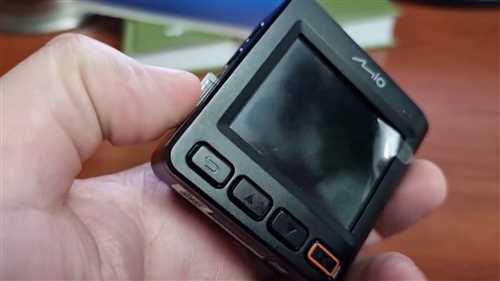
После обновления базы камер видеорегистратора необходимо произвести проверку корректности обновлений на каждой из камер. Важно удостовериться, что обновления были успешно применены и не вызвали нежелательных изменений в работе камеры или ухудшили ее функциональность.
Для проверки корректности обновлений на камерах рекомендуется следующий алгоритм:
- Проверить, что камера запускается без ошибок. Просмотреть видеопоток с камеры и убедиться, что изображение передается корректно и не содержит артефактов или искажений.
- Проверить функциональность всех основных возможностей камеры, таких как управление поворотом и наклоном, регулировка фокуса и зума, параметры записи видео и т.д. Важно, чтобы все функции работали стабильно и без сбоев.
- Проверить наличие и работоспособность дополнительных функций камеры, если они были установлены. Например, если камера поддерживает функцию аналитики видео, необходимо убедиться, что она работает корректно и выдает правильные результаты.
- Протестировать работу камеры в условиях различных освещений и окружающей среды. Убедиться, что камера автоматически регулирует настройки изображения, чтобы обеспечить оптимальное качество видео в любых условиях.
- Проверить работу камеры в различных ситуациях, таких как движение объектов, изменение фона, температурные перепады и т.д. Важно убедиться, что камера успешно справляется с подобными сценариями и записывает качественное видео с высокой детализацией.
Если при проверке обнаружатся какие-либо проблемы или несоответствия в работе камеры после обновления базы, необходимо связаться с производителем или поставщиком оборудования для получения поддержки и решения проблемы.
Загрузка обновленной базы на видеорегистратор
После того как вы успешно скачали обновленную базу данных камер видеорегистратора, необходимо выполнить процедуру ее загрузки на устройство. Для этого следуйте инструкциям ниже:
- Подключите компьютер к видеорегистратору с помощью специального кабеля или провода.
- Убедитесь, что видеорегистратор находится в режиме подключения к ПК. Для этого проверьте, включен ли он.
- Запустите программное обеспечение, предназначенное для управления видеорегистратором. Обычно такое ПО поставляется вместе с устройством, а также доступно для скачивания на официальном сайте производителя.
- В программе управления найдите раздел, отвечающий за обновление базы данных камер. Обычно он называется Обновление или Настройки.
- В этом разделе выберите опцию Загрузка или Выбор файла, чтобы указать путь к обновленной базе камер на вашем компьютере.
- Нажмите кнопку Загрузить или Применить, чтобы запустить процесс загрузки обновления на видеорегистратор.
- Дождитесь завершения процесса загрузки. Время его выполнения может зависеть от размера базы данных и производительности вашего компьютера.
- После завершения загрузки обновления базы данных, устройство автоматически перезагрузится и применит изменения.
Теперь вы можете использовать обновленную базу данных камер на видеорегистраторе. Убедитесь, что все функции работают корректно и проверьте, что новые камеры успешно добавлены в систему.
Проверка работы камер с обновленной базой
После обновления базы камер видеорегистратора необходимо провести проверку правильности их работы. Для этого следует выполнить следующие шаги:
- Проверьте наличие новых камер. После обновления базы, убедитесь, что добавленные камеры отображаются в списке доступных камер. В случае их отсутствия или неправильного отображения, возможно, потребуется повторно выполнить процесс обновления.
- Проверьте работу каждой камеры. Для этого нужно последовательно просмотреть изображение с каждой камеры и убедиться, что оно отображается корректно. Обратите внимание на такие параметры, как четкость изображения, цветовая гамма, уровень освещенности и угол обзора. Если замечены какие-либо неисправности, необходимо выполнить дополнительные настройки и определить возможные проблемы.
- Проверьте функциональность камер. Для каждой камеры проверьте доступность основных функций, таких как подача сигнала, захват движения, запись видео и аудио, а также удаленное управление. Убедитесь, что все функции работают правильно и без сбоев. При необходимости выполните дополнительные настройки для устранения возможных проблем.
После проведения проверки работы камер с обновленной базой убедитесь, что все камеры работают исправно и обеспечивают надежное видеонаблюдение.
Удаление резервной копии базы камер
После создания резервной копии базы камер видеорегистратора, может возникнуть необходимость удалить ее. Такая необходимость может возникнуть, например, если вы решили использовать другую версию базы камер или из-за нехватки места на жестком диске.
Чтобы удалить резервную копию базы камер, следуйте инструкциям ниже:
- Откройте меню настройки видеорегистратора.
- Перейдите в раздел Настройки безопасности или аналогичный.
- Найдите опцию Управление резервными копиями или похожую.
- Выберите резервную копию, которую вы хотите удалить.
- Нажмите кнопку Удалить или аналогичную.
- Подтвердите удаление резервной копии.
После выполнения этих шагов резервная копия базы камер будет успешно удалена. Обратите внимание, что удаление резервной копии базы камер является необратимым процессом, поэтому перед удалением убедитесь, что вы действительно хотите удалить ее и необходимость восстановления данных отсутствует.