
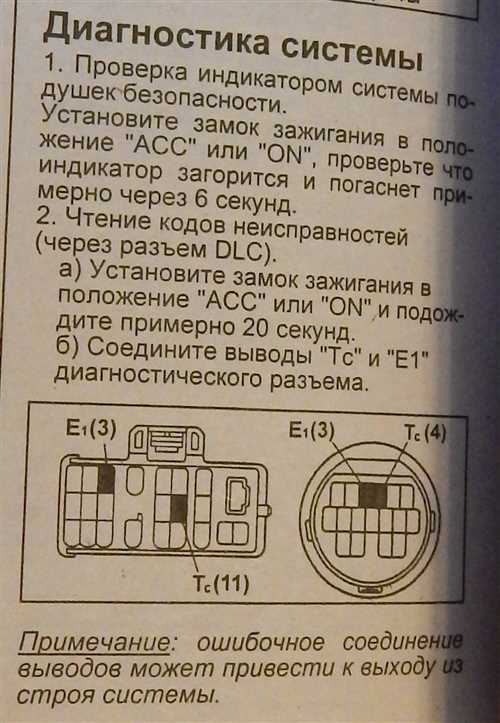
Ошибка 41 на марке 2 может возникнуть по разным причинам, и ее исправление может быть сложным процессом. Однако, если вы столкнулись с этой ошибкой, не отчаивайтесь! Мы подготовили для вас подробное руководство, которое поможет вам устранить проблему и вернуть марку 2 в рабочее состояние.
Первым шагом при исправлении ошибки 41 на марке 2 следует проверить соединение между устройствами. Убедитесь, что все кабели и провода надежно подключены и не повреждены. Попробуйте перезагрузить устройство, чтобы обновить настройки и устранить возможные проблемы в программном обеспечении.
Если перезагрузка не помогла, возможно, проблема связана с драйверами устройства. Проверьте, что у вас установлена последняя версия драйвера. Если нет, обновите его и перезагрузите компьютер. Это может помочь решить проблему и избавиться от ошибки 41.
Также стоит обратить внимание на наличие вирусов или злонамеренного ПО на вашем компьютере. Они могут вызывать ошибку 41 на марке 2. Проведите полное сканирование системы антивирусным программным обеспечением и удалите все обнаруженные угрозы. После этого перезагрузите компьютер и проверьте, исчезла ли ошибка.
Если после всех этих действий ошибка 41 на марке 2 все еще остается, рекомендуется обратиться к специалисту или службе поддержки производителя. Они смогут диагностировать проблему более точно и предложить наиболее эффективное решение для ее исправления.
Как избавиться от ошибки 41 на марке 2: советы и инструкции
Ошибка 41 на марке 2 может возникнуть из-за различных причин, таких как неправильные настройки, повреждения файлов или конфликтующие программы. В этом разделе мы расскажем о нескольких способах, как исправить ошибку 41 на марке 2.
1. Перезагрузка устройства
Прежде чем пробовать сложные методы исправления ошибки, попробуйте простое решение – перезагрузите устройство. Это может помочь устранить временные сбои и ошибки в работе марки 2.
2. Обновление драйверов
Ошибка 41 может возникать из-за устаревших или поврежденных драйверов. Попробуйте обновить драйверы для марки 2, чтобы исправить проблему. Вы можете сделать это вручную, посетив официальный сайт производителя и загрузив последние драйверы для вашего устройства.
3. Проверка на наличие вирусов
В некоторых случаях, ошибка 41 может быть вызвана вредоносным программным обеспечением или вирусами. Рекомендуется выполнить полное сканирование вашего устройства с помощью антивирусной программы, чтобы найти и удалить любые угрозы.
4. Удаление конфликтующих программ
Если у вас установлены другие программы, которые могут конфликтовать с маркой 2, попробуйте временно отключить или удалить их. Запустите марку 2 и проверьте, исчезла ли ошибка 41.
5. Восстановление системы
Если все предыдущие шаги не помогли, попробуйте восстановить систему до предыдущего работающего состояния. Проследите, чтобы создать точку восстановления перед проведением любых изменений в системе.
| Шаг | Отключение программы | Работает ли марка 2? |
|---|---|---|
| 1 | Да | Да |
| 2 | Нет | Нет |
| 3 | Да | Да |
| 4 | Нет | Нет |
Надеемся, что эти советы и инструкции помогут исправить ошибку 41 на марке 2 и вернуть устройство в рабочее состояние. Если проблема сохраняется, рекомендуется обратиться в службу поддержки или сервисный центр для получения дальнейшей помощи.
Понимание ошибки 41 и ее значение
Значение ошибки 41 может быть различным в зависимости от контекста возникновения. Она может указывать на проблему с обновлением программного обеспечения, несовместимость драйверов, неисправность жесткого диска или проблему с операционной системой.
Возможные причины ошибки 41
Ошибку 41 можно получить по множеству причин. Одна из основных причин возникновения ошибки 41 заключается в несовместимости драйверов с устройством. В таком случае, необходимо обновить драйверы или установить совместимую версию.
Другой вариант возникновения ошибки 41 связан с проблемами с программным обеспечением. Неправильное обновление или повреждение файлов системы может привести к ошибке 41. В таком случае, следует проверить целостность файлов системы и выполнить необходимые ремонтные работы.
Решение проблемы
Чтобы исправить ошибку 41 на марке 2, необходимо сначала определить причину ее возникновения. Проверьте драйверы и убедитесь, что установлена последняя версия. Если драйверы оказались несовместимыми, обновите их или установите подходящую версию.
Если ошибка 41 связана с проблемами программного обеспечения, выполните проверку целостности файлов системы. Восстановите поврежденные файлы или выполните переустановку программного обеспечения, чтобы исправить проблему.
Если все проблемы с драйверами и программным обеспечением были решены, но ошибка 41 не исчезает, возможно, проблема кроется в неисправности жесткого диска или операционной системы. В таком случае, обратитесь к специалисту или производителю устройства для получения дополнительной помощи.
Перезагрузка устройства для исправления ошибки 41
Если вам вдруг встретилась ошибка 41 на вашей марке 2, не паникуйте! В большинстве случаев, эта ошибка связана с программными сбоями, и ее можно исправить, перезагрузив устройство.
Вот пошаговая инструкция о том, как перезагрузить ваше устройство для исправления ошибки 41:
- Выключите устройство: Нажмите и удерживайте кнопку включения/выключения на вашем устройстве, пока не появится меню выключения. Затем, перетащите ползунок выключения вправо или выберите опцию Выключить.
- Подождите несколько секунд: После выключения устройства, подождите примерно 10-15 секунд, чтобы дать ему полностью выключиться.
- Включите устройство: Нажмите и удерживайте кнопку включения/выключения на вашем устройстве, пока оно не загорится и не запустится.
- Проверьте, исправилась ли ошибка: После перезагрузки устройства, проверьте, исчезла ли ошибка 41. Если ошибка все еще остается, попробуйте следующие шаги из нашего руководства.
Воспользуйтесь этим простым руководством для перезагрузки вашего устройства и, скорее всего, ошибка 41 исчезнет. Если ошибка по-прежнему продолжает возникать, попробуйте другие методы исправления, которые мы рассматриваем в нашей статье, чтобы найти решение проблемы.
Проверка соединения и проводов
Проверка соединений
Первым делом убедитесь, что все соединения в вашей системе на марке 2 надежно установлены. Внимательно проверьте каждый кабель, убедитесь, что он правильно подключен и что нет никаких повреждений в проводах. Если вы заметили какие-либо повреждения или несоответствия, замените кабель на новый.
Проверка проводов
Кроме того, проверьте состояние проводов. Если провода несовместимы или повреждены, они могут вызывать ошибку 41. Убедитесь, что все провода без повреждений и соответствуют требованиям производителя. При необходимости замените провода на соответствующие модели.
Если после проверки соединений и проводов ошибка 41 на марке 2 продолжает возникать, возможно, проблема связана с другими факторами, и следует обратиться к специалисту или службе поддержки для дальнейшего анализа.
Обновление драйверов и программного обеспечения
Первым шагом для обновления драйверов и программного обеспечения является проверка наличия доступных обновлений. Для этого вы можете использовать встроенные инструменты операционной системы, такие как Центр обновления Windows или Приложение App Store на Mac.
Когда вы находите доступные обновления, убедитесь, что они соответствуют вашей операционной системе и модели марки 2. Затем следуйте инструкциям для установки обновлений. Обычно это сводится к нажатию кнопки Установить и ожиданию завершения процесса.
Помимо обновления драйверов и программного обеспечения операционной системы, также важно обновлять драйверы устройств, связанных с маркой 2, например, драйвера для видеокарты или звуковой карты. Для этого можно воспользоваться сайтом производителя устройства или специальными программами для обновления драйверов.
Важно отметить, что обновление драйверов и программного обеспечения может занять некоторое время и потребовать перезагрузки компьютера. Поэтому перед началом процесса убедитесь, что у вас достаточно времени и сохраните все важные файлы.
Если после обновления драйверов и программного обеспечения проблема с ошибкой 41 на марке 2 остается, рекомендуется обратиться к производителю устройства или обратиться в сервисный центр для получения дальнейшей помощи.
Проверка наличия обновлений на официальном сайте производителя
Если у вас возникла ошибка 41 на вашей марке 2, одним из способов ее исправления может быть проверка наличия обновлений на официальном сайте производителя.
Производители часто выпускают обновления ПО и драйверов, чтобы исправить известные ошибки и улучшить функциональность устройства. Поэтому, первым делом, вам следует проверить, доступны ли обновления для вашей марки 2 на официальном сайте производителя.
Чтобы проверить наличие обновлений, пройдите по следующим шагам:
- Откройте веб-браузер и перейдите на официальный сайт производителя вашей марки 2.
- Найдите раздел Поддержка или Скачать.
- В данном разделе обычно представлена информация о доступных обновлениях.
- Отыщите соответствующее обновление для вашей марки 2. Обратите внимание на версию ПО или драйвера, чтобы быть уверенным, что оно подходит для вашего устройства.
- Если обновление доступно, скачайте его на компьютер.
После загрузки обновления, следуйте инструкции по его установке, предоставленной на сайте производителя. Установка обновления может потребовать перезагрузки устройства. После установки обновления, проверьте работу вашей марки 2 и убедитесь, что ошибка 41 исправлена.
Примечание: Проверка наличия обновлений на официальном сайте может быть одним из способов решения проблемы. Однако, если ошибка 41 продолжает возникать даже после установки последнего обновления, рекомендуется обратиться в службу поддержки производителя для получения дополнительной помощи.
Проверка целостности системных файлов
Ошибка 41 на марке 2 может быть вызвана повреждением системных файлов. Чтобы исправить эту ошибку, необходимо проверить целостность системных файлов и, если необходимо, восстановить их.
Для проверки целостности системных файлов на марке 2 следуйте этим шагам:
- Откройте командную строку, нажав на кнопку Пуск и введя в поисковом поле cmd.
- Нажмите правой кнопкой мыши на программе Командная строка и выберите Запуск от имени администратора.
- Введите команду sfc /scannow и нажмите клавишу Enter.
- Подождите, пока процесс проверки целостности системных файлов будет завершен. Это может занять некоторое время.
- Если в результате проверки будут обнаружены поврежденные файлы, система попытается восстановить их автоматически.
- Перезагрузите компьютер и проверьте, исправилась ли ошибка 41.
Если ошибка 41 на марке 2 после выполнения всех вышеперечисленных действий все еще не исчезнет, рекомендуется обратиться к специалистам или производителю устройства для получения дополнительной помощи.
Очистка реестра для исправления ошибки 41
Очистка реестра может помочь исправить эту ошибку на марке 2. Для выполнения этой процедуры рекомендуется использовать специальное программное обеспечение, которое автоматически сканирует реестр и удаляет ненужные записи. Однако, прежде чем приступить к очистке реестра, необходимо создать резервную копию реестра, чтобы в случае возникновения проблем можно было вернуть его в исходное состояние.
Шаг 1: Создание резервной копии реестра
Для создания резервной копии реестра выполните следующие действия:
- Нажмите на кнопку Пуск в левом нижнем углу экрана.
- В появившемся меню выберите Выполнить.
- В открывшемся окне введите команду regedit и нажмите ОК.
- Откроется редактор реестра. В левой панели редактора выберите Компьютер.
- Нажмите на кнопку Файл в верхнем левом углу, а затем выберите Экспорт.
- Укажите место сохранения резервной копии реестра и введите имя файла.
- Нажмите на кнопку Сохранить, чтобы создать резервную копию реестра.
Шаг 2: Очистка реестра
После создания резервной копии реестра можно приступить к его очистке. Для этого выполните следующие действия:
- Запустите программу для очистки реестра, например, CCleaner или Wise Registry Cleaner.
- Выберите опцию для сканирования реестра и дождитесь завершения процесса.
- После завершения сканирования выберите опцию для удаления обнаруженных ошибок.
- Подтвердите удаление выбранных ошибок и дождитесь завершения процесса очистки реестра.
После выполнения этих шагов рекомендуется перезагрузить компьютер и проверить, исправилась ли ошибка 41 на марке 2. Если проблема не была решена, рекомендуется обратиться к специалисту или к сервисному центру для получения дополнительной помощи.
Примечание: Очистка реестра может быть потенциально опасной операцией, поэтому перед выполнением этой процедуры рекомендуется создать точку восстановления системы, чтобы в случае возникновения проблем можно было откатить изменения.
Проверка наличия вирусов и вредоносных программ
Ошибку 41 на марке 2 можно исправить, проверив компьютер на наличие вирусов и вредоносных программ. Вирусы и вредоносные программы могут повлиять на работу системы и вызвать различные ошибки, включая ошибку 41.
Существует несколько способов проверки компьютера на наличие вирусов. Один из них — использование антивирусного программного обеспечения. Убедитесь, что у вас установлена актуальная и лицензионная версия антивирусного программного обеспечения, и выполните полное сканирование системы.
Кроме того, вы можете воспользоваться онлайн-сервисами для проверки наличия вирусов. Интернет предлагает множество бесплатных онлайн-антивирусов, которые можно использовать для проверки файлов и дисков на наличие вредоносных программ.
Помимо проверки наличия вирусов, также рекомендуется выполнить проверку наличия вредоносных программ. Для этого можно использовать антишпионское программное обеспечение, которое специализируется на обнаружении и удалении шпионских программ, рекламного ПО и других вредоносных объектов.
При выполнении проверки наличия вирусов и вредоносных программ рекомендуется следовать инструкциям и рекомендациям разработчиков программного обеспечения. Периодически обновляйте антивирусное и антишпионское программное обеспечение, чтобы быть защищенным от новых угроз.
Если после выполнения проверки наличия вирусов и вредоносных программ ошибка 41 на марке 2 все еще возникает, рекомендуется обратиться за помощью к профессионалам или специалистам технической поддержки.
Использование инструментов системного администратора для решения проблемы
Ошибки марки 2, включая ошибка 41, могут быть вызваны различными проблемами, связанными с программным и аппаратным обеспечением. В таких случаях полезно обратиться к инструментам системного администратора для выявления и решения проблемы.
1. Журнал событий Windows
Журнал событий Windows содержит информацию о различных событиях и ошибках, происходящих на компьютере. Для открытия журнала событий необходимо выполнить следующие шаги:
- Нажмите правой кнопкой мыши на кнопке Пуск и выберите пункт Панель управления.
- В панели управления выберите категорию Администрирование.
- В разделе Администрирование выберите пункт Журнал событий.
- Откройте журнал Система и ищите записи об ошибках с кодом 41.
- Изучите подробную информацию о найденных ошибках, чтобы определить возможную причину проблемы.
2. Утилиты проверки аппаратных средств
Ошибки марки 2 могут быть вызваны проблемами с аппаратным обеспечением, такими как неисправность драйверов или конфликты между устройствами. Для выявления и решения таких проблем можно использовать утилиты проверки аппаратных средств, включенные в операционную систему или доступные отдельно. Некоторые из таких утилит включают:
- Диспетчер устройств
- Утилита проверки состояния системы Windows
- Утилита проверки целостности системных файлов
Запустите указанные утилиты и выполните проверку аппаратного обеспечения на предмет наличия проблемы, которая может вызывать ошибку 41.
Использование инструментов системного администратора для выявления и решения проблемы может быть сложным и требовать определенных навыков. Если вы не уверены в своих знаниях и опыте, рекомендуется обратиться к квалифицированному специалисту или службе поддержки, чтобы получить дополнительную помощь.
Проверка наличия обновлений BIOS
BIOS (Basic Input/Output System) – это набор инструкций, записанных в чип материнской платы вашего компьютера. Он отвечает за запуск компьютера и взаимодействие с аппаратным обеспечением, включая оперативную память, жесткий диск и другие устройства.
Для проверки наличия обновлений BIOS необходимо выполнить следующие действия:
- Перейдите на официальный веб-сайт производителя вашей материнской платы.
- Найдите раздел поддержки или загрузок, где обычно располагается список доступных обновлений.
- Введите модель вашей материнской платы в поисковую строку или воспользуйтесь предложенным списком моделей.
- Найдите последнюю версию BIOS и проверьте, соответствует ли она версии, установленной на вашем компьютере.
- Скачайте и установите обновление BIOS, следуя инструкциям производителя. Обратите особое внимание на необходимые предварительные условия, например, заряд аккумулятора ноутбука или отсутствие перебоев с электропитанием.
Обновление BIOS может помочь исправить ошибку 41 на марке 2. Однако, будьте осторожны при выполнении этого шага, поскольку неправильная установка обновления BIOS может привести к серьезным последствиям, включая неработоспособность компьютера. Поэтому перед установкой обновления рекомендуется ознакомиться с инструкциями производителя и в случае неуверенности обратиться за помощью к специалисту.
Переустановка операционной системы
Переустановка операционной системы может быть необходима, если вы не можете исправить ошибку 41 на марке 2 другими способами. Вот пошаговая инструкция, как выполнить переустановку ОС:
- Создайте резервную копию всех важных данных. При переустановке ОС все файлы, программы и настройки будут удалены, поэтому важно сохранить все необходимые данные на внешний накопитель или в облачное хранилище.
- Подготовьте инсталляционные файлы операционной системы. Вам понадобится загрузочный диск или флеш-накопитель с инсталляционным образом операционной системы или оригинальным дистрибутивом.
- Подключите загрузочный носитель к компьютеру и перезагрузите его.
- Войдите в BIOS компьютера и установите загрузку с внешнего накопителя. В каждой модели компьютера это процедура может отличаться, поэтому обратитесь к руководству пользователя или производителю для получения подробных инструкций.
- Перезагрузите компьютер с помощью загрузочного носителя и следуйте инструкциям мастера установки операционной системы. Выберите опцию Переустановить операционную систему, чтобы сохранить файлы или выполнить чистую установку, если вы хотите полностью очистить диск.
- Дождитесь завершения установки операционной системы. Это может занять некоторое время в зависимости от производительности компьютера и объема данных.
- После завершения установки восстановите ваши данные из резервной копии на новую операционную систему.
- Обновите все драйверы и программное обеспечение до последних версий, чтобы убедиться, что ваш компьютер работает оптимально.
Переустановка операционной системы может помочь исправить ошибку 41 на марке 2. Если проблема остается, рекомендуется обратиться в сервисный центр для диагностики и ремонта устройства.
Обратитесь к специалисту, если проблема с ошибкой 41 несвязана с программным обеспечением
В некоторых случаях ошибка 41 на марке 2 может быть вызвана неисправностью аппаратной части устройства или проблемами с железными составляющими. Если вы следовали рекомендациям по устранению ошибки, описанным в данной статье, но проблема все еще не решена, рекомендуется обратиться к специалистам.
Сертифицированный ремонтный центр или квалифицированный техник смогут провести более подробную диагностику вашего устройства, выявить корень проблемы и предложить соответствующие решения. Они имеют опыт работы с такими случаями и могут обнаружить потенциальные проблемы, которые не всегда очевидны для обычных пользователей.
На основе результатов диагностики специалисты могут предложить ряд мер по устранению ошибки 41, которые могут включать в себя замену компонентов или ремонт. Важно помнить, что неквалифицированное вмешательство в аппаратную часть устройства может повлечь за собой еще большие проблемы и вызвать дополнительные неисправности.
Если вы не уверены, что сможете самостоятельно решить проблему, лучше доверьте ремонт профессионалам. Обратившись к специалисту, вы можете быть уверены, что проблема с ошибкой 41 будет устранена качественно и безопасно для вашего устройства.