
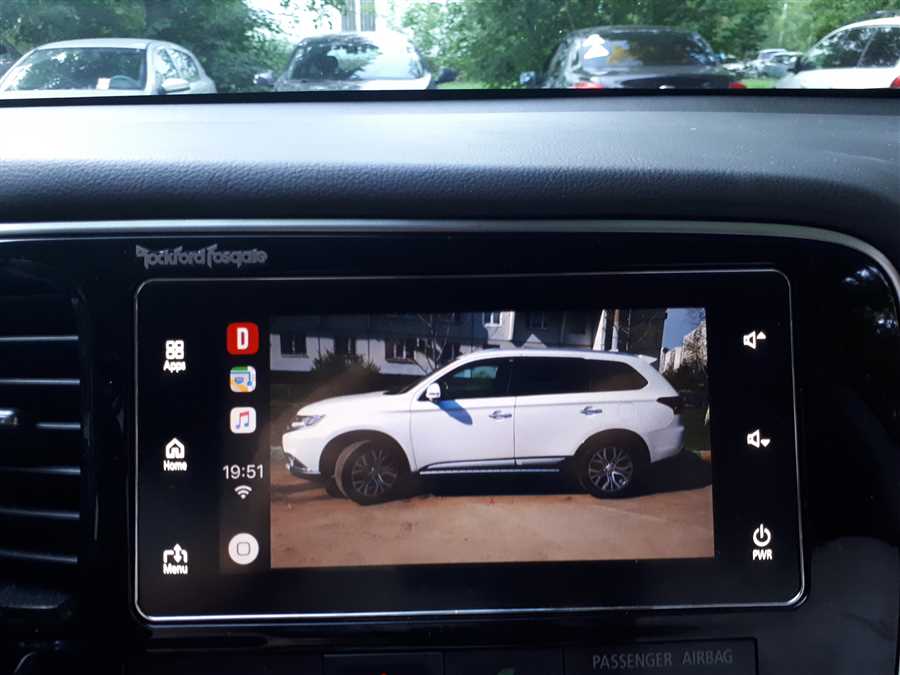
Яндекс Навигатор – это современное приложение, которое позволяет водителям быстро и удобно планировать свой маршрут, избегая пробок и осуществляя навигацию с помощью подробных карт. Если вы владелец Mitsubishi Outlander 3 и хотите установить Яндекс Навигатор на свой автомобиль, вам следует ознакомиться с простым процессом установки.
Заметка: перед установкой приложения убедитесь, что ваш смартфон поддерживает последнюю версию операционной системы, а также имеет достаточное количество свободного места для хранения приложения и карты.
Следуйте этим простым шагам, чтобы установить Яндекс Навигатор на Mitsubishi Outlander 3:
Установка Яндекс Навигатора на Мitsubishi Outlander 3
Для начала, вам потребуется смартфон с операционной системой Android или iOS. Вам нужно перейти в соответствующий магазин приложений для вашей операционной системы и найти приложение Яндекс Навигатор. Нажмите на кнопку Установить и дождитесь окончания загрузки и установки приложения.
Когда приложение будет установлено, откройте его на вашем смартфоне. Вы увидите приветственный экран с предложением разрешить доступ к вашему местоположению. Разрешите доступ, чтобы использовать навигацию.
После этого вы увидите основной экран навигатора. Чтобы настроить его для использования в вашем Mitsubishi Outlander 3, вам потребуется подключить ваш смартфон к мультимедийной системе автомобиля. Для этого используйте USB-кабель или функцию Bluetooth.
Подключите смартфон к интерфейсу мультимедийной системы Outlander 3. После успешного подключения откройте Яндекс Навигатор на смартфоне. На экране навигатора в правом верхнем углу вы увидите иконку Настройки. Нажмите на нее.
Настройте предпочтительные параметры навигации, такие как типы дорог, объезды и т. д. Вы можете выбрать оптимальные параметры для ваших личных предпочтений и требований к поездке.
Теперь ваш Яндекс Навигатор готов к использованию в вашем Mitsubishi Outlander 3. Вы можете вести адрес назначения или использовать функцию поиска, чтобы найти нужное вам место или организацию.
Не забудьте установить ваш смартфон в автомобильном держателе, чтобы иметь наглядность и комфорт при использовании навигации. Отправляйтесь в путь с помощью Яндекс Навигатора и наслаждайтесь комфортной и безопасной поездкой в вашем Mitsubishi Outlander 3!
Преимущества Яндекс Навигатора
1. Удобный интерфейс: Яндекс Навигатор обладает простым и интуитивно понятным интерфейсом, который позволяет быстро и легко ориентироваться в приложении. Вся необходимая информация отображается понятно и наглядно.
2. Подробные карты: Яндекс Навигатор предоставляет доступ к обновляемым подробным картам, которые содержат информацию о дорожной инфраструктуре, пробках, объектах и других достопримечательностях.
3. Расчет оптимального маршрута: Приложение Яндекс Навигатор автоматически расчитывает оптимальный маршрут на основе данных о текущем состоянии дорог, пробках и времени пути. Это позволяет сэкономить время и избежать проблем на дорогах.
4. Предупреждение о пробках: Яндекс Навигатор моментально оповещает водителя о возникновении пробок на его маршруте. Такая информация помогает выбрать более свободный путь и избежать заторов.
5. Голосовые подсказки: Яндекс Навигатор предоставляет голосовые подсказки, которые направляют водителя по выбранному маршруту. Это позволяет держать внимание на дороге и не отвлекаться на чтение карты.
6. Информация о станциях ОСАГО: Яндекс Навигатор отображает информацию о ближайших станциях техосмотра и страхования ОСАГО. Такая функция помогает своевременно обслуживать автомобиль и быть в курсе срока действия страховки.
7. Бережливость трафика: Яндекс Навигатор минимизирует использование трафика данных при работе в режиме онлайн, что экономит интернет-трафик и позволяет избежать непредвиденных расходов на связь.
8. Оповещение о камерах: Яндекс Навигатор предупреждает водителя о наличии стационарных и мобильных камер контроля скорости. Такая информация помогает соблюдать правила дорожного движения и избежать штрафов.
9. Автономный режим: Яндекс Навигатор позволяет использовать приложение в автономном режиме без подключения к интернету. Это особенно удобно в местах с плохим сигналом или в зарубежных поездках.
10. Интеграция с другими сервисами: Яндекс Навигатор интегрируется с другими сервисами Яндекса, такими как Пробки, Такси и Остановка, что обеспечивает дополнительные функциональные возможности и удобство использования.
Воспользуйтесь Яндекс Навигатором и наслаждайтесь комфортной и безопасной поездкой на своем Mitsubishi Outlander 3!
Подготовка к установке
Перед установкой Яндекс Навигатора на Митсубиси Аутлендер 3 необходимо выполнить несколько предварительных шагов.
1. Проверьте совместимость
Убедитесь, что ваша модель Митсубиси Аутлендер 3 совместима с установкой Яндекс Навигатора. Для этого проверьте официальный сайт Яндекса или проконсультируйтесь с официальным представителем Митсубиси.
2. Обновите операционную систему
Перед установкой приложения обновите операционную систему вашего автомобиля до последней версии. Это поможет избежать возможных конфликтов или ошибок в процессе установки.
3. Создайте резервную копию
Прежде чем устанавливать Яндекс Навигатор, рекомендуется создать резервную копию данных вашего автомобиля. Это позволит вам вернуться к предыдущему состоянию, если что-то пойдет не так.
4. Отключите антивирусное ПО
На время установки Яндекс Навигатора отключите антивирусное программное обеспечение на вашем автомобиле. Это позволит избежать возможных ошибок или блокировок в процессе установки.
5. Подготовьте необходимые материалы
Для установки Яндекс Навигатора на Митсубиси Аутлендер 3 вам потребуется компьютер с доступом в интернет, USB-кабель для подключения автомобиля к компьютеру, а также файл установки приложения с официального сайта Яндекса.
| Перед установкой: | Модель Митсубиси Аутлендер 3 |
| Операционная система автомобиля | |
| Резервная копия данных автомобиля | |
| Отключенное антивирусное ПО | |
| Компьютер с интернетом | |
| USB-кабель для подключения | |
| Файл установки Яндекс Навигатора |
Загрузка Яндекс Навигатора
Установка Яндекс Навигатор на Митсубиси Аутлендер 3 может помочь вам получить надежное и удобное средство навигации во время вождения. Чтобы загрузить Яндекс Навигатор на ваш автомобиль, следуйте следующим шагам:
Шаг 1: Подготовка к загрузке
Перед тем как установить Яндекс Навигатор, убедитесь, что на вашем Митсубиси Аутлендер 3 установлена последняя версия операционной системы. Обновление ОС может быть необходимым для корректной работы навигатора.
Кроме того, убедитесь, что на вашем автомобиле есть доступ к интернету, например, через мобильный телефон с функцией мобильной передачи данных или подключенный Wi-Fi в автомобиле.
Шаг 2: Загрузка Яндекс Навигатора
Для загрузки Яндекс Навигатора на ваш Митсубиси Аутлендер 3 откройте Google Play Store на вашем устройстве.
Введите Яндекс Навигатор в поисковую строку и найдите приложение среди результатов поиска.
Нажмите на значок Установить рядом с Яндекс Навигатор.
Дождитесь завершения загрузки и установки приложения на ваше устройство.
Шаг 3: Настройка и использование
После установки Яндекс Навигатора на ваш автомобиль откройте приложение.
Следуйте инструкциям для настройки навигатора, включая разрешение на использование местоположения и других необходимых функций.
Теперь вы можете использовать Яндекс Навигатор для получения навигационных инструкций, построения маршрутов и достижения мест назначения с легкостью и уверенностью.
Не забывайте обновлять приложение Яндекс Навигатор, чтобы быть в курсе последних изменений и улучшений.
Обратите внимание:
Использование Яндекс Навигатора во время вождения требует сосредоточенности на дороге. Пользуйтесь им безопасно, следуя правилам дорожного движения и не отвлекаясь от вождения.
Хорошей поездки!
Установка Яндекс Навигатора
Установка Яндекс Навигатора на ваш Mitsubishi Outlander 3 очень проста. Следуйте этим простым шагам, чтобы насладиться всеми преимуществами этого удобного приложения.
Шаг 1: Откройте Google Play Market или App Store на вашем смартфоне.
Шаг 2: В поисковой строке введите Яндекс Навигатор и нажмите Найти.
Шаг 3: Найдите приложение Яндекс Навигатор в результате поиска и нажмите на него.
Шаг 4: Нажмите кнопку Установить и подождите, пока приложение будет загружено и установлено на ваш смартфон.
Шаг 5: После установки откройте приложение и разрешите доступ ко всем необходимым данным, чтобы приложение работало корректно и предоставляло вам актуальные данные о маршрутах и пробках.
Шаг 6: Теперь вы можете настроить язык и другие предпочтения в настройках приложения. Настройте приложение по вашему вкусу и готово!
Теперь вы можете использовать Яндекс Навигатор для поиска маршрутов, получения информации о пробках и даже навигации в реальном времени. Наслаждайтесь своими поездками с комфортом и уверенностью, зная, что Яндекс Навигатор всегда будет помогать вам на дороге.
Настройка Яндекс Навигатора
Шаг 1: Установка приложения
1. Откройте Google Play Market на вашем устройстве Андроид.
2. Введите Яндекс Навигатор в строку поиска и нажмите на значок приложения.
3. Нажмите на кнопку Установить, чтобы начать установку приложения на ваше устройство.
4. Дождитесь завершения установки и нажмите на кнопку Открыть, чтобы запустить приложение.
Шаг 2: Настройка приложения
1. После запуска приложения Яндекс Навигатор, прочтите и принимайте условия использования.
2. Разрешите приложению доступ к вашему местоположению, чтобы проследить ваше перемещение.
3. Введите ваше имя или псевдоним для персонализации использования приложения.
4. Выберите язык интерфейса приложения (Русский, Украинский или Белорусский).
5. Если у вас есть аккаунт Яндекса, вы можете войти в него, чтобы синхронизировать настройки и сохранённые данные.
Теперь приложение Яндекс Навигатор готово к использованию на вашем Митсубиси Аутлендер 3. Установите его на вашем смартфоне и настройте согласно вашим предпочтениям!
Подключение к Mitsubishi Outlander 3
Для установки Яндекс Навигатора на ваш Mitsubishi Outlander 3, следуйте простым инструкциям:
1. Скачайте приложение Яндекс Навигатор на ваш смартфон или планшет. Это можно сделать через официальный магазин приложений, такой как Google Play или App Store.
2. После того, как приложение установлено на вашем устройстве, откройте его и пройдите регистрацию или войдите в свой аккаунт Яндекс.
3. Подключите ваш смартфон или планшет к системе вашего Mitsubishi Outlander 3. Для этого вам потребуется использовать кабель USB, который подходит для вашего устройства и автомобиля.
4. Затем, настройте беспроводную связь между вашим устройством и системой автомобиля. Для этого зайдите в меню настроек вашего устройства и найдите раздел Bluetooth или Wireless connections. Включите Bluetooth и найдите доступные устройства для подключения. Выберите ваш Mitsubishi Outlander 3 из списка и подтвердите соединение.
5. После подключения устройства к автомобилю, откройте приложение Яндекс Навигатора на вашем устройстве. Вам будет предложено выбрать тип подключения к системе автомобиля. Выберите По Bluetooth или По USB, в зависимости от того, каким способом вы подключили устройство.
6. Теперь ваше устройство должно быть полностью подключено к системе вашего Mitsubishi Outlander 3. Вы сможете использовать Яндекс Навигатор для поиска путей, отслеживания пробок и получения голосовых указаний на дороге.
Обратите внимание, что для использования Яндекс Навигатора вам необходимо иметь активное интернет-соединение на вашем устройстве.
| Шаг | Инструкция |
|---|---|
| 1 | Скачайте и установите приложение Яндекс Навигатор на ваш смартфон или планшет |
| 2 | Откройте приложение и войдите в свой аккаунт Яндекс |
| 3 | Подключите ваше устройство к системе вашего Mitsubishi Outlander 3 с помощью кабеля USB |
| 4 | Настройте беспроводную связь между вашим устройством и автомобилем через Bluetooth |
| 5 | Откройте приложение Яндекс Навигатора на вашем устройстве и выберите тип подключения к системе автомобиля |
| 6 | Пользуйтесь Яндекс Навигатором для поиска путей и получения голосовых указаний на дороге |
Использование Яндекс Навигатора
Установка Яндекс Навигатора на митсубиси аутлендер 3
Чтобы установить Яндекс Навигатор на митсубиси аутлендер 3, следуйте этим инструкциям:
- Откройте App Store или Google Play на своем мобильном устройстве.
- Введите Яндекс Навигатор в поисковой строке.
- Нажмите на кнопку Установить, чтобы начать загрузку приложения.
- Дождитесь завершения установки на вашем устройстве.
Теперь у вас есть установленный Яндекс Навигатор на вашем митсубиси аутлендер 3.
Использование Яндекс Навигатора
Яндекс Навигатор предлагает множество полезных функций, которые помогут вам в пути:
- Построение оптимального маршрута до вашего пункта назначения.
- Предупреждение о пробках и авариях на дороге.
- Голосовая навигация для облегчения перемещения.
- Информация о ближайших к вашему местоположению объектах (аптеки, заправки, рестораны и т. д.).
Чтобы начать использовать Яндекс Навигатор, просто откройте приложение на вашем мобильном устройстве и укажите ваше местоположение и пункт назначения. Приложение автоматически построит оптимальный маршрут и будет проводить вас по нему с помощью голосовой навигации.
Обновление и обслуживание
Для того, чтобы получать актуальные карты и данные о дорожной ситуации, важно регулярно обновлять и обслуживать яндекс навигатор на вашем Митсубиси Аутлендер 3. Чтобы выполнить обновление, следуйте этим простым шагам:
Шаг 1: Подключите ваш телефон к автомобильной системе через USB-кабель или беспроводное соединение Bluetooth.
Шаг 2: Откройте приложение Яндекс Навигатор на телефоне и перейдите в раздел Настройки.
Шаг 3: В разделе Настройки выберите опцию Обновление карт и данных.
Шаг 4: Начнется процесс обновления, который может занять некоторое время, в зависимости от скорости интернет-соединения.
Шаг 5: После завершения обновления, перезагрузите приложение Яндекс Навигатор и проверьте, что все карты и данные успешно обновлены.
Важно помнить, что обновление карт и данных рекомендуется делать так часто, как это возможно, чтобы быть в курсе изменений на дорогах и предотвращать возможные неудобства или задержки в пути.
Также рекомендуется периодически проверять и обновлять само приложение Яндекс Навигатор на телефоне, чтобы получать новые функции и исправления ошибок. Для этого откройте магазин приложений на вашем телефоне, найдите Яндекс Навигатор и нажмите на опцию Обновить.
Соблюдая эти простые инструкции по обновлению и обслуживанию Яндекс Навигатора на вашем Митсубиси Аутлендер 3, вы всегда будете иметь доступ к актуальной информации о дорожной ситуации и сможете с комфортом и безопасностью достигать своих мест назначения.
Рекомендации по безопасности
Прежде чем установить Яндекс.Навигатор на свой автомобиль Mitsubishi Outlander 3, следует учитывать некоторые рекомендации по безопасности:
1. Подготовка и обновление программного обеспечения
Перед установкой Яндекс.Навигатора убедитесь, что операционная система вашего автомобиля и мультимедийная система обновлены до последней версии. Это поможет избежать возможных ошибок и сбоев в работе навигационного приложения.
2. Использование официального и проверенного источника
Для установки Яндекс.Навигатора на свой автомобиль рекомендуется загружать приложение только из официальных и проверенных источников, таких как официальный сайт Яндекса или официальные маркетплейсы. Это обеспечит надежность скачиваемого файла и минимизирует риск загрузки вредоносного программного обеспечения.
3. Правильное использование навигационного приложения
При использовании Яндекс.Навигатора во время движения не отвлекайтесь от дороги и соблюдайте правила безопасности. Никогда не вводите информацию в приложении, если оно находится в движении. Для безопасности включайте режим Голосовое управление или останавливайтесь на безопасном месте.
Важно помнить, что Яндекс.Навигатор — это всего лишь инструмент, а ответственность за безопасное вождение лежит на водителе. Будьте внимательны на дороге и не допускайте отвлечения от вождения во время использования навигационного приложения.
Установка Яндекс.Навигатора на ваш Mitsubishi Outlander 3 поможет вам сориентироваться на дороге и выбрать наиболее оптимальный маршрут к вашему месту назначения. Следуя описанным выше инструкциям, вы сможете легко и быстро установить приложение на ваш смартфон и начать пользоваться всеми его возможностями.
Помните, что при использовании навигационных приложений всегда нужно быть внимательным и следить за дорожной обстановкой. Пользоваться приложением следует только в условиях безопасности, ориентируясь на звуковые подсказки и просматривая карту на экране смартфона.