
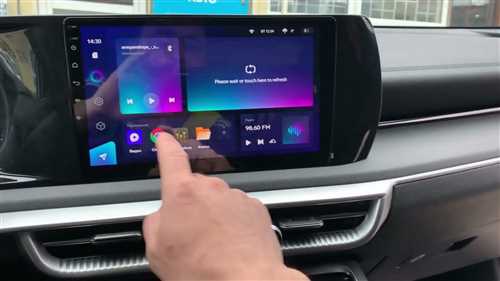
В наше время гаджеты и приложения стали неотъемлемой частью нашей повседневной жизни. Сегодня мы рассмотрим, как установить Яндекс Навигатор на автомобиль Киа К5. Это полезное приложение поможет вам выбирать оптимальные маршруты, избегать пробок и найти нужное вам место без лишних затруднений. Установка Яндекс Навигатора на Киа К5 проста и займет всего несколько минут.
Для начала вам необходимо загрузить Яндекс Навигатор на ваш мобильный телефон. Если вы уже установили его, переходите к следующему шагу. Приложение доступно для скачивания в App Store для пользователей iOS и в Google Play для пользователей Android. После установки приложения на ваше устройство, вы можете приступать к установке Яндекс Навигатора на автомобиль.
Чтобы подключить Яндекс Навигатор к вашему авто Киа К5, вам понадобится соединение между смартфоном и автомобилем посредством Bluetooth. Включите Bluetooth на вашем смартфоне и на автомобиле. Затем откройте приложение Яндекс Навигатор на своем смартфоне и выберите пункт меню Настройки.
В разделе настроек выберите Подключение к автомобилю. Настройте соединение с вашим авто Киа К5, следуя инструкциям на экране. После успешного подключения, вы сможете использовать Яндекс Навигатор на экране информационного дисплея вашего автомобиля. Теперь вы готовы отправляться в путь с помощью надежного Яндекс Навигатора на вашей Киа К5!
Установка Яндекс Навигатор на Киа К5: пошаговая инструкция
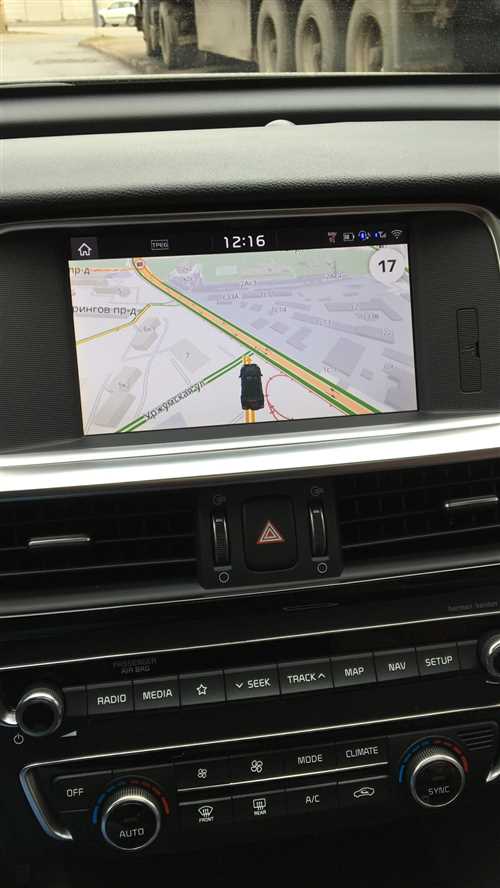
1. Подготовка устройства и автомобиля
Убедитесь, что ваше устройство является совместимым с Яндекс Навигатором и имеет установленное противоударное устройство. Также убедитесь, что ваш Киа К5 имеет поддержку Android Auto или Apple CarPlay. Если это так, убедитесь, что вы установили соответствующее приложение на своем устройстве.
2. Загрузка и установка Яндекс Навигатор
Откройте App Store или Google Play на вашем устройстве и найдите приложение Яндекс Навигатор. Нажмите на кнопку Установить, чтобы начать загрузку. По завершении загрузки, нажмите на значок приложения, чтобы запустить его.
3. Подключение устройства к автомобилю
Соедините свое устройство с Киа К5 с помощью USB-кабеля. Если ваш автомобиль поддерживает Android Auto, откройте приложение на своем устройстве и разрешите доступ. Если ваш автомобиль поддерживает Apple CarPlay, просто разблокируйте ваше устройство и приложение автоматически откроется на экране автомобиля.
4. Настройка и использование Яндекс Навигатора
После успешного подключения устройства к автомобилю, откройте Яндекс Навигатор на экране вашего автомобиля. Следуйте инструкциям на экране, чтобы настроить параметры навигации и выбрать ваши предпочтения. После этого вы будете готовы использовать Яндекс Навигатор для навигации на вашей Киа К5.
Важно: При использовании Яндекс Навигатора всегда будьте внимательны на дороге, следите за дорожными знаками и соблюдайте правила дорожного движения. Всегда проверяйте карту и ориентируйтесь по дорожным условиям.
Теперь, когда вы следовали этой простой пошаговой инструкции, вы готовы пользоваться Яндекс Навигатором на своей Киа К5. Наслаждайтесь своими поездками с помощью этого удобного и надежного приложения для навигации!
Шаг 1: Подготовка устройства
Перед установкой Яндекс Навигатора на Киа К5 необходимо выполнить несколько шагов, чтобы гарантировать успешную работу приложения. Следуйте инструкциям ниже:
1. Обновление операционной системы
Перед установкой Яндекс Навигатора на Киа К5 убедитесь, что у вас установлена последняя версия операционной системы вашей машины. Для этого:
- Включите ваш Киа К5 и дождитесь полной загрузки операционной системы.
- Перейдите в меню «Настройки» или «Настройки системы» на экране вашего автомобиля.
- Выберите раздел «Обновление ПО» или «О системе».
- Проверьте наличие обновлений и выполните их установку, если они доступны.
Обновление операционной системы поможет избежать конфликтов и обеспечит более стабильную работу Яндекс Навигатора на вашем Киа К5.
2. Подключение к сети Wi-Fi
Для полноценной работы Яндекс Навигатора на Киа К5 необходим доступ к интернету. Убедитесь, что ваш автомобиль подключен к сети Wi-Fi, чтобы приложение могло загружать актуальные карты и прокладывать маршруты.
Если ваш Киа К5 не поддерживает Wi-Fi, вы можете воспользоваться мобильным интернетом, подключив свой телефон через функцию общего доступа к интернету (тетеринг).
Шаг 1: Подготовка устройства завершена. Теперь вы можете перейти к следующему шагу установки Яндекс Навигатора на Киа К5.
Шаг 2: Скачивание и установка приложения Яндекс Навигатор
Для установки Яндекс Навигатора на вашу Киа К5 вам необходимо скачать и установить приложение на ваш смартфон. Следуйте инструкциям ниже, чтобы успешно выполнить этот шаг:
- Откройте официальный магазин приложений на вашем смартфоне (App Store для iPhone или Google Play для Android).
- В строке поиска введите Яндекс Навигатор и нажмите кнопку поиска.
- В результате поиска выберите приложение Яндекс Навигатор и нажмите на кнопку Установить.
- Дождитесь завершения установки приложения на ваш смартфон.
- После установки приложения на ваш смартфон, откройте его и разрешите ему доступ к вашей геолокации.
Теперь вы успешно скачали и установили приложение Яндекс Навигатор на ваш смартфон и можете приступить к его использованию в вашем автомобиле Киа К5.
Шаг 3: Подключение Яндекс Навигатор к автомобильному интерфейсу
После установки Яндекс Навигатора на вашем смартфоне, вам необходимо подключить его к автомобильному интерфейсу для полноценного использования при движении.
1. Убедитесь, что Bluetooth на вашем смартфоне и в автомобиле активированы.
2. Зайдите в настройки Яндекс Навигатора на вашем смартфоне и выберите пункт меню Подключение к автомобилю.
3. На автомобильном интерфейсе найдите и выберите раздел Настройки или Соединение и активируйте функцию Bluetooth.
4. В списке доступных устройств Bluetooth найдите ваш смартфон и подключитесь к нему.
5. После успешного подключения, откройте Яндекс Навигатор на смартфоне и выберите пункт меню Настройки или Связь.
6. В настройках на смартфоне выберите пункт Сопряжение с автомобилем и подтвердите соединение.
Теперь Яндекс Навигатор успешно подключен к автомобильному интерфейсу и готов к использованию во время поездок. При движении автомобиль будет отображаться на экране вашего смартфона, а инструкции по маршруту будут передаваться через динамики автомобиля.
Шаг 4: Настройка Яндекс Навигатора на Киа К5
После успешной установки Яндекс Навигатора на вашу Киа К5, необходимо выполнить несколько настроек для оптимальной работы приложения на вашем автомобиле.
1. Вход в аккаунт Яндекса
Запустите приложение Яндекс Навигатор на автомобиле и выполните вход в свой аккаунт Яндекса. Если у вас еще нет аккаунта, создайте его, следуя указаниям на экране.
2. Подключение к автомобильному дисплею
Убедитесь, что ваша Киа К5 подключена к дисплею автомобиля с помощью USB-кабеля или беспроводного соединения. Выберите в меню приложения опцию Подключиться к автомобилю и следуйте инструкциям на экране для завершения процесса.
3. Настройка предпочтений маршрута
Настройте предпочтения маршрута, чтобы Яндекс Навигатор учитывал ваши предпочтения при построении маршрутов. Вы можете выбрать тип дороги (скоростные или городские), указать предпочтительные виды транспорта (автомобиль, велосипед, пешком) и задать приоритет по времени или расстоянию.
4. Установка голосового управления
Если вы хотите использовать голосовое управление в Яндекс Навигаторе, установите голосовой ассистент. В меню настроек приложения найдите раздел Голос и звук и выберите один из доступных вариантов.
5. Использование экрана автомобиля
Настройте отображение Яндекс Навигатора на экране автомобиля для максимального удобства использования. Размер и графический интерфейс приложения можно настроить в меню настроек приложения.
Следуя указанным шагам, вы настроите Яндекс Навигатор на вашей Киа К5 и сможете использовать все его функции на дороге.
Шаг 5: Преимущества и возможности использования Яндекс Навигатора на Киа К5
Установка Яндекс Навигатора на Киа К5 предоставляет водителю уникальные преимущества и возможности, которые значительно облегчают перемещение по дорогам. Вот некоторые из них:
- Подробные карты и актуальная информация о дорожной ситуации, помогающие выбрать оптимальный маршрут и избежать пробок.
- Голосовые подсказки и уведомления о поворотах, развязках и других важных моментах, что позволяет сосредоточиться на вождении и не отвлекаться на чтение карты или навигационного экрана.
- Функция поиска мест и объектов интереса (бензоколонки, рестораны, гостиницы и т.д.), что позволяет быстро найти нужное место в незнакомом районе.
- Маршрутные точки и возможность составления маршрута с учетом нескольких остановок, что особенно полезно при путешествиях и деловых поездках.
- Информация о стоимости проезда на платных дорогах, что помогает планировать бюджет и избегать неожиданных расходов.
- Автоматическое обновление карт и данных о дорогах, что гарантирует актуальную информацию и улучшает точность маршрутов.
Все эти возможности делают использование Яндекс Навигатора на Киа К5 незаменимым инструментом для комфортного и безопасного перемещения на дорогах.
Шаг 6: Актуализация карт и обновления программы Яндекс Навигатор
После установки Яндекс Навигатора на вашу Киа К5, рекомендуется периодически проверять наличие обновлений карт и программы. Последние версии обеспечивают более точную навигацию и улучшенные функции.
1. Проверка наличия обновлений
Чтобы проверить наличие обновлений для карт и программы Яндекс Навигатор, выполните следующие действия:
- Откройте приложение Яндекс Навигатор на экране мультимедийной системы вашей Киа К5.
- Нажмите на иконку Настройки в правом верхнем углу экрана.
- Выберите пункт меню Обновления или Проверить обновления.
Яндекс Навигатор автоматически проверит наличие обновлений для вашей мультимедийной системы и предложит их установить, если они есть.
2. Установка обновлений
Для установки обновлений карт и программы Яндекс Навигатор следуйте инструкциям на экране. Чаще всего процесс установки выглядит следующим образом:
- Нажмите на кнопку Установить или Обновить рядом с требуемым обновлением.
- Дождитесь завершения загрузки и установки обновления. Это может занять несколько минут, в зависимости от скорости интернет-соединения и размера обновления.
- После успешной установки обновления, Яндекс Навигатор автоматически перезапустится и будет готов к использованию с актуальными картами и обновленными функциями.
Рекомендуется проводить актуализацию карт и обновления программы Яндекс Навигатор регулярно, чтобы всегда иметь актуальные данные и функциональность.
Шаг 7: Полезные советы по использованию Яндекс Навигатора на Киа К5
Установив Яндекс Навигатор на свою Киа К5, вы получите доступ к широкому спектру функций, которые помогут вам с комфортом и безопасностью добраться до вашей цели. В данном разделе мы предоставим вам несколько полезных советов по использованию Яндекс Навигатора на Киа К5.
1. Используйте голосовое управление

Голосовое управление позволяет вам контролировать навигатор без необходимости отводить руки от руля или глаз от дороги. Просто активируйте голосовой режим и скажите команду, например: Проложите маршрут до центра города.
2. Добавьте свои любимые места
Яндекс Навигатор позволяет добавлять свои любимые места, такие как дом, работа, магазин или кафе. Это поможет вам быстро и легко находить путь к вашим часто посещаемым местам.
Чтобы добавить место, просто найдите его на карте, откройте его информацию и нажмите на кнопку Добавить в избранное. Теперь вы сможете быстро выбрать это место при построении маршрута.
3. Используйте режим экономии топлива
Если вам нужно сэкономить топливо, вы можете включить режим экономии топлива в настройках Яндекс Навигатора. Он будет строить маршруты, учитывающие оптимальное потребление топлива и предлагать вам советы по экономному вождению.
Включить режим экономии топлива можно в настройках навигатора.
Следуя этим полезным советам, вы сможете максимально эффективно использовать Яндекс Навигатор на своей Киа К5 и с легкостью добираться до любой точки назначения.
Шаг 8: Варианты решения проблем при установке Яндекс Навигатора

В процессе установки Яндекс Навигатора на Киа К5 могут возникать различные проблемы. В данном разделе представлены несколько распространенных проблем и способы их решения.
| Проблема | Решение |
|---|---|
| Ошибка загрузки приложения | Проверьте соединение с интернетом. Убедитесь, что у вас достаточно свободного места на устройстве. Если проблема сохраняется, попробуйте перезагрузить устройство и повторить установку. |
| Не удается запустить приложение | Убедитесь, что у вас последняя версия приложения Яндекс Навигатора. Если приложение установлено, но не запускается, попробуйте удалить его и повторно установить. |
| Проблемы с GPS-сигналом | Проверьте, включен ли на вашем устройстве GPS. Убедитесь, что у вас стабильный сигнал GPS. Если проблема сохраняется, попробуйте обновить прошивку устройства или обратитесь в сервисный центр. |
| Не работает функция голосовых команд | Убедитесь, что вы разрешили доступ к микрофону приложению Яндекс Навигатора. Если проблема не устраняется, попробуйте перезагрузить устройство или обратитесь в техническую поддержку. |
Если ни один из предложенных вариантов не решает вашу проблему, рекомендуется обратиться в техническую поддержку Яндекс Навигатора для получения дополнительной помощи.
Шаг 9: Решение проблемы потери сигнала GPS на Яндекс Навигаторе на Киа К5
1. Проверьте настройки местоположения на вашем устройстве
Убедитесь, что на вашем устройстве включена функция GPS и разрешен доступ к местоположению для приложения Яндекс Навигатор. Проверьте настройки устройства и убедитесь, что GPS включен и не заблокирован для приложения Яндекс Навигатор.
2. Проверьте местоположение и подключение антенны GPS
Проверьте, находится ли антенна GPS вашего автомобиля на месте и правильно ли она подключена. Убедитесь, что антенна не повреждена и что ее подключение к автомобилю не оборвано. Возможно, необходимо заменить антенну или проверить подключение к Киа К5.
3. Перезапустите приложение Яндекс Навигатор
Если у вас возникла проблема с потерей сигнала GPS только на Яндекс Навигаторе, попробуйте перезапустить приложение. Закройте приложение с помощью меню задач или перезагрузите ваше устройство. Затем откройте приложение Яндекс Навигатор снова и проверьте, восстановился ли сигнал GPS.
Важно: Если ни один из вышеперечисленных методов не решает проблему потери сигнала GPS на Яндекс Навигаторе, обратитесь за помощью к специалистам сервисного центра Киа или Яндекс, чтобы проверить и возможно решить проблему более глубоко.