
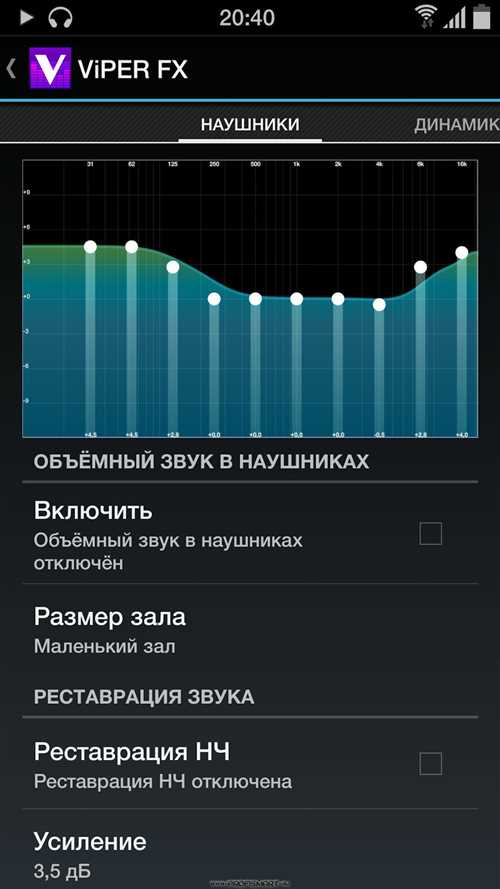
Если вы хотите улучшить качество звука на своем Android-устройстве, то установка Viper FX может быть решением вашей проблемы. Viper FX — это мощный звуковой аудиоэффект для Android, который позволяет настроить звучание вашей магнитолы так, чтобы каждая нота звучала кристально чисто и мощно.
Установка Viper FX на Android магнитолу несложная процедура, но требует некоторых навыков работы с файловой системой вашего устройства. В этой пошаговой инструкции я расскажу вам, как установить Viper FX и настроить его для достижения оптимального звучания.
Первым шагом является загрузка и установка Viper FX. Для этого вы можете использовать любую доступную платформу скачивания приложений, например, Google Play или торрент-трекеры. После того, как установка приложения будет завершена, вы должны будете перезагрузить свое Android-устройство для активации эффекта. Пожалуйста, убедитесь, что у вас достаточно свободного места на устройстве перед установкой.
Шаг 1: Подготовка магнитолы
Прежде чем установить Viper FX на свою Android магнитолу, необходимо провести некоторые подготовительные действия. Они позволят вам успешно выполнить процесс установки и настроек.
Проверьте совместимость
Удостоверьтесь, что ваша Android магнитола поддерживает установку Viper FX. Для этого прочитайте информацию о модели магнитолы и ее характеристики. Если ваша магнитола не совместима с Viper FX, данная инструкция, к сожалению, не будет эффективной.
Сделайте резервную копию данных
Перед установкой Viper FX рекомендуется создать резервную копию всех данных на вашей Android магнитоле. Это даст вам возможность восстановить информацию, если что-то пойдет не так или если вы захотите вернуться к предыдущим настройкам.
Вы можете использовать специальные приложения для создания резервной копии, доступные в Google Play Store, или воспользоваться стандартными средствами Android, если они поддерживаются вашей магнитолой.
Обратите внимание: Во время установки Viper FX некоторые данные могут быть изменены или заменены, поэтому резервирование информации является важным этапом.
Проверьте доступность root-доступа
Для корректной работы и установки Viper FX на Android магнитолу необходимо, чтобы устройство имело root-доступ. Root-доступ позволяет вам получить полный контроль над операционной системой и системными файлами.
Если ваше устройство еще не было прорутировано, вам необходимо получить root-доступ перед установкой Viper FX. Следует обратиться к документации вашей магнитолы или к специалистам, чтобы узнать, как получить root-доступ для вашей модели магнитолы.
Убедитесь, что вы понимаете риски и последствия получения root-доступа, так как это может повлиять на гарантию вашей магнитолы и потребовать дополнительных знаний и навыков для работы с системными файлами.
Внимательно следуйте этим шагам, чтобы подготовить вашу Android магнитолу к установке Viper FX. После завершения подготовительных действий вы будете готовы к следующему этапу — скачиванию и установке Viper FX на вашу магнитолу.
Шаг 2: Загрузка Viper FX
Прежде чем переходить к установке Viper FX на вашу Android магнитолу, необходимо скачать само приложение. Для этого воспользуйтесь следующими шагами:
- Откройте любой веб-браузер на вашем устройстве.
- В адресной строке браузера введите Viper FX apk скачать.
- Нажмите на ссылку, которая ведет на страницу скачивания.
- На странице скачивания найдите ссылку на скачивание APK-файла Viper FX и нажмите на нее.
- Дождитесь завершения загрузки APK-файла на ваше устройство.
После того, как вы успешно скачали приложение Viper FX, переходите к следующему шагу установки.
Шаг 3: Изменение настроек безопасности
Перед установкой Viper FX на вашу Android магнитолу, необходимо произвести изменения в настройках безопасности вашего устройства. Это позволит вам установить приложение, которое не поставляется вместе с официальным магазином приложений Google Play.
Для изменения настроек безопасности и разрешить установку приложений из неизвестных источников, выполните следующие действия:
1. Откройте меню настройки на вашей Android магнитоле.
2. Далее перейдите в раздел Безопасность или Настройки безопасности.
3. В этом разделе найдите опцию Неизвестные источники или Установка из неизвестных источников.
4. Поставьте галочку напротив этой опции, чтобы разрешить установку приложений из неизвестных источников.
5. Появится предупреждение о возможных рисках. Прочтите его внимательно и подтвердите свой выбор.
После выполнения этих действий вы можете продолжить установку Viper FX на вашу Android магнитолу, следуя остальным шагам инструкции.
Шаг 4: Установка Viper FX
После того, как вы успешно скачали и установили Viper FX на вашу Android магнитолу, пришло время его настроить.
1. Запустите приложение Viper FX на вашей магнитоле. Обычно оно можно найти в списке установленных приложений или на рабочем столе.
2. При первом запуске приложение может запросить вас включить перезагрузку. Для этого следуйте инструкциям на экране и перезагрузите магнитолу.
3. После перезагрузки откройте приложение Viper FX снова. Теперь вы сможете видеть все настройки и возможности, которые предлагает Viper FX.
4. Настройте звук согласно вашим предпочтениям. Вам доступны различные параметры и эффекты, такие как эквалайзер, усиление басов, расширение стереополя и другие. Рекомендуется экспериментировать с настройками и наслаждаться улучшением качества звука на вашей магнитоле.
Примечание: Viper FX предлагает множество настроек, их выбор и оптимизация может занять некоторое время. Будьте терпеливы и настройте звук с учетом своих предпочтений.
5. После настройки звука вы можете сохранить свои настройки в профиль, чтобы легко восстановить их в будущем. Для этого нажмите на значок Профиль и выберите Сохранить настройки.
Поздравляем! Вы успешно установили и настроили Viper FX на вашу Android магнитолу. Теперь вы можете наслаждаться улучшенным качеством звука при прослушивании музыки или просмотре видео на вашей магнитоле.
Шаг 5: Запуск Viper FX
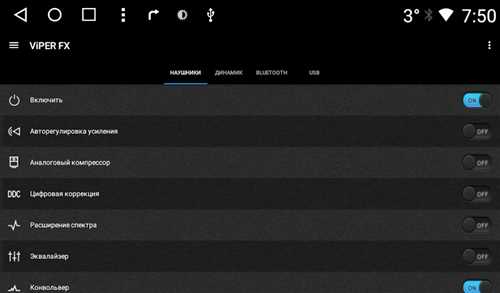
После успешной установки Viper FX на вашу Android магнитолу, вы будете готовы к запуску приложения. Чтобы запустить Viper FX, выполните следующие действия:
Шаг 1: Найдите иконку Viper FX на экране вашего устройства или в списке приложений.
Шаг 2: Нажмите на иконку приложения, чтобы запустить его.
Шаг 3: После запуска вы увидите главный экран Viper FX, где вам предоставят доступ к различным настройкам и функциям.
Теперь вы можете начать настраивать звук на вашей Android магнитоле при помощи Viper FX. Исследуйте разные настройки, экспериментируйте с эффектами и наслаждайтесь улучшенным звуком в вашем автомобиле!
Шаг 6: Настройка звука
После успешной установки Viper FX на вашу Android магнитолу, настало время настройки звука. Это может потребовать некоторых экспериментов и тестирования, чтобы достичь наилучшего звучания. В Viper FX предоставляются различные настройки, которые помогут вам оптимизировать звук под ваши предпочтения.
1. Настройка эквалайзера
Первым шагом в настройке звука является работа с эквалайзером. В Viper FX вы можете настроить частотные характеристики и уровень громкости для каждого полосы эквалайзера. Экспериментируйте с различными настройками, чтобы достичь желаемого звучания.
2. Пространственные эффекты
В Viper FX также доступны различные пространственные эффекты, которые могут улучшить восприятие звука. Вы можете настроить ширину сцены, уровень реверберации и другие параметры, чтобы создать более просторное звучание.
Эти два основных шага могут быть достаточными для настройки звука в Viper FX, но вы также можете проанализировать другие доступные настройки и функции, чтобы получить наилучший звук на своей Android магнитоле.
Шаг 7: Использование эффектов
После успешной установки Viper FX на вашу Android магнитолу, вы будете иметь доступ ко множеству эффектов аудиообработки, которые существенно улучшат качество воспроизведения звука.
Для использования эффектов Viper FX воспользуйтесь следующими шагами:
- Откройте приложение Viper FX на вашей Android магнитоле.
- Настройте параметры эффектов в соответствии с вашими предпочтениями. Вы можете регулировать частоты, уровень сигнала, задержку звука и другие параметры для достижения желаемого звучания.
- Испытайте различные эффекты, предлагаемые Viper FX, чтобы найти оптимальный вариант. Вы можете выбирать между эффектами, такими как эквалайзер, усилитель басов, реверберация, долби-шумоподавитель и многое другое.
- Изменяйте настройки эффектов в режиме реального времени, чтобы немедленно оценить их воздействие на звук. Это позволит вам получить наилучшее звучание для каждой композиции и музыкального жанра.
- Сохраните настройки эффектов для повторного использования. Вы можете создать несколько профилей с настройками эффектов и переключаться между ними в зависимости от ситуации.
Использование эффектов Viper FX поможет вам насладиться более глубоким и качественным звуком на вашей Android магнитоле. Экспериментируйте с различными настройками, чтобы найти наиболее подходящие для вас и получить максимальное удовольствие от прослушивания музыки в автомобиле.
Шаг 8: Создание профиля
После успешной установки и настройки Viper FX на вашу Android магнитолу, вы можете приступить к созданию своего собственного профиля звука. Это позволит вам настроить звучание в соответствии с вашими предпочтениями и особенностями автомобильного салона.
Чтобы создать новый профиль, откройте приложение Viper FX и перейдите в раздел Profiles (Профили). Затем нажмите на кнопку Add (Добавить) или New profile (Новый профиль), чтобы создать пустой профиль.
Дайте профилю имя, чтобы было удобно его идентифицировать. Например, вы можете назвать его Рок или Клубная музыка.
После этого вы можете начинать настраивать звук в соответствии с вашими предпочтениями. В Viper FX доступно множество настроек, таких как эквалайзер, виртуальный объемный звук, управление суббасами и многое другое.
Не бойтесь экспериментировать и настраивать звук так, как вам нравится. Вы можете сохранить несколько профилей для разных музыкальных жанров или ситуаций.
Запускайте свои любимые треки и проверяйте результаты настройки звука. Если что-то не устраивает, вы всегда можете вернуться к настройкам профиля и внести корректировки.
Обратите внимание: Некоторые настройки Viper FX могут оказывать значительное влияние на исправность звучания. Будьте внимательны и осторожны, чтобы не повредить акустику или устройство автомагнитолы.
Шаг 9: Резервное копирование настроек
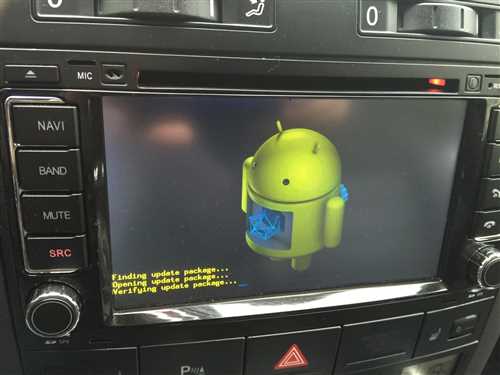
Перед установкой на новую магнитолу Viper FX важно создать резервную копию всех настроек, чтобы восстановить их в будущем. Это позволит сохранить все ваши предпочтения и настройки звука.
Для создания резервной копии настроек Viper FX выполните следующие действия:
- Откройте приложение Viper FX, нажав на его значок на рабочем столе.
- Нажмите на кнопку Настройки в нижней части экрана приложения.
- В меню настроек найдите раздел Резервное копирование и восстановление.
- В разделе Резервное копирование нажмите на кнопку Создать резервную копию настроек.
- Дождитесь окончания процесса создания резервной копии. Это может занять некоторое время.
Поздравляю! Теперь у вас есть резервная копия всех настроек Viper FX. Вы можете использовать ее для восстановления настроек, если в будущем потребуется или если вы решите установить Viper FX на другую магнитолу.
Продолжайте следующим шагом, чтобы установить Viper FX на вашу Android магнитолу.
Шаг 10: Обновление Viper FX
Чтобы быть уверенным, что у вас установлена последняя версия Viper FX и получить доступ ко всем новым функциям и исправлениям ошибок, вам потребуется обновить программу. Вот как это сделать:
1. Откройте приложение Viper FX на вашем устройстве.
2. В меню приложения найдите раздел Настройки или Обновление.
3. Проверьте наличие обновлений и, если они доступны, нажмите на кнопку Обновить.
4. Дождитесь окончания процесса обновления. Это может занять некоторое время, в зависимости от скорости вашего интернет-подключения.
5. После завершения обновления перезапустите приложение, чтобы изменения вступили в силу.
Теперь у вас установлена самая свежая версия Viper FX, и вы можете пользоваться всеми ее возможностями.
Шаг 11: Удаление Viper FX
Если вам потребуется удалить Viper FX с вашей Android магнитолы, следуйте этим шагам:
- Откройте настройки вашей магнитолы.
- Перейдите в раздел Приложения или Управление приложениями.
- Найдите Viper FX в списке установленных приложений.
- Нажмите на Viper FX.
- Выберите опцию Удалить или Деинсталлировать.
- Подтвердите удаление, если потребуется.
- Дождитесь завершения процесса.
- После завершения удаления, перезагрузите вашу магнитолу.
Теперь Viper FX полностью удален с вашей Android магнитолы.