
Камеры Xiaomi стали очень популярными среди пользователей благодаря своему качеству съемки и доступной цене. Многие люди хотят подключить эти камеры к своим видеорегистраторам, чтобы записывать видео с лучшим разрешением и качеством.
Начать подключение камеры Xiaomi к видеорегистратору очень просто. Для этого нужно выполнить несколько шагов.
Шаг 1: Первым делом, убедитесь, что ваша камера Xiaomi полностью заряжена или подключена к источнику питания. Это важно, чтобы избежать потери видео во время записи.
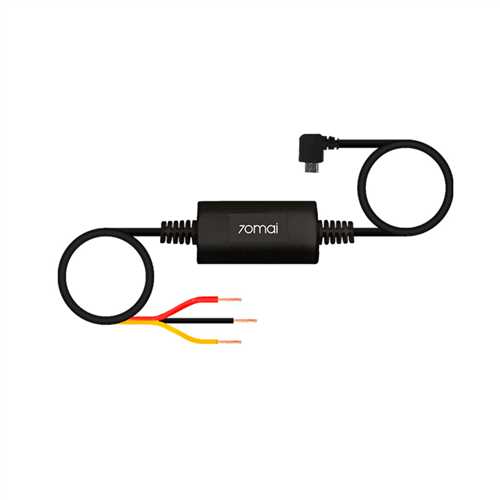
Шаг 2: Затем, возьмите кабель USB, который поставляется в комплекте с камерой, и подключите его к камере Xiaomi. Затем, другой конец кабеля USB подключите к видеорегистратору. Убедитесь, что кабель надежно закреплен в портах обеих устройств.
Шаг 3: Перейдите в меню видеорегистратора и выберите опцию Подключение камеры. Вам может потребоваться ввести пароль администратора, чтобы получить доступ к этой опции.
Шаг 4: Начните поиск камеры Xiaomi. Для этого нажмите кнопку Поиск на видеорегистраторе. Подождите несколько секунд, пока видеорегистратор найдет камеру Xiaomi.
Шаг 5: Когда камера Xiaomi будет найдена, видеорегистратор автоматически подключит ее и настройки будут сохранены. Теперь вы можете начать запись видео с помощью камеры Xiaomi, используя ваш видеорегистратор.
Как видите, подключение камеры Xiaomi к видеорегистратору не требует особых навыков или специальных знаний. Просто следуйте этим шагам, и вы сможете наслаждаться качественной записью видео на своем видеорегистраторе.
Подключение камеры Xiaomi к видеорегистратору
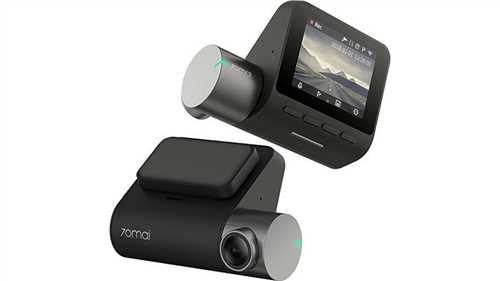
Для того чтобы подключить камеру Xiaomi к видеорегистратору, следуйте этой пошаговой инструкции:
- Установите мобильное приложение на смартфон, которое соответствует модели вашей камеры Xiaomi.
- Откройте приложение и создайте аккаунт, если у вас еще нет.
- Перейдите в настройки камеры и выберите опцию Добавить новое устройство или аналогичную.
- Выберите режим подключения Wi-Fi или Bluetooth, в зависимости от возможностей вашей камеры и видеорегистратора.
- Выберите сеть Wi-Fi, к которой будет подключаться камера.
- Введите пароль от выбранной сети Wi-Fi.
- Дождитесь подтверждения подключения камеры к сети Wi-Fi.
- Откройте приложение видеорегистратора и выберите опцию Добавить новую камеру или аналогичную.
- Выберите режим подключения Wi-Fi или Bluetooth, в зависимости от возможностей вашего видеорегистратора.
- Выберите камеру Xiaomi из списка доступных устройств.
- Дождитесь подтверждения успешного подключения камеры к видеорегистратору.
- Теперь вы можете настроить параметры записи и просмотреть видео с камеры в приложении видеорегистратора.
Важно помнить, что процесс подключения и настройки может немного отличаться в зависимости от модели камеры Xiaomi и видеорегистратора, поэтому рекомендуется обратиться к руководству пользователя камеры и видеорегистратора для получения более подробной информации.
Покупка и подключение камеры
Перед подключением камеры Xiaomi к видеорегистратору необходимо приобрести устройство. Вы можете приобрести камеру в официальных магазинах Xiaomi или в интернет-магазинах. Убедитесь, что вы покупаете подходящую модель, совместимую с вашим видеорегистратором.
При выборе камеры обратите внимание на следующие характеристики:
- Разрешение видеозаписи: выберите модель с высоким разрешением (например, Full HD или 4K), чтобы получить четкое изображение.
- Угол обзора: чем шире угол, тем больше информации будет записываться на видео.
- Поддержка Wi-Fi: это позволит вам управлять камерой с помощью мобильного приложения и просматривать записи на смартфоне или планшете.
- Дополнительные функции: некоторые камеры могут иметь функцию записи в ночное время, защиту от воды или съемку в широкоформатном формате.
После приобретения камеры Xiaomi вам потребуется подключить ее к видеорегистратору. Для этого выполните следующие действия:
- Установите камеру на подходящее место в автомобиле. Обычно камеры устанавливаются на лобовое стекло или на панель приборов с помощью специального крепежа.
- Подключите камеру к видеорегистратору с помощью кабеля, поставляемого в комплекте. Подключите один конец камеры к разъему на задней стороне видеорегистратора, а другой конец в соответствующий разъем на камере.
- Убедитесь, что камера и видеорегистратор включены. В большинстве случаев камера автоматически начнет запись, когда она обнаружит работу видеорегистратора.
Если камера не начинает запись или не работает должным образом, проверьте правильность подключения кабеля и включенность устройств. Если проблема сохраняется, обратитесь к руководству пользователя или обратитесь в сервисный центр Xiaomi для получения помощи.
Выбор места для установки камеры
Перед началом установки камеры Xiaomi необходимо выбрать наилучшее место для ее размещения. Правильный выбор места позволит достичь наилучшего качества видео и широкого охвата площади.
1. Размещение камеры внутри автомобиля
Если вы предполагаете использовать камеру Xiaomi для записи видео внутри автомобиля, рекомендуется установить ее на переднем стекле автомобиля в районе ветрового стекла. Такое размещение позволит осуществлять видеозапись снаружи автомобиля и зафиксировать происходящие события на дороге.
2. Размещение камеры снаружи автомобиля
Если ваша цель — записывать видео снаружи автомобиля, вам необходимо выбрать наилучшее место для установки камеры Xiaomi. Оптимальным местом для этого является переднее и заднее стекло автомобиля. Такое размещение камеры позволит зафиксировать происходящие события на дороге и обеспечит максимальную видимость.
Важно учитывать законы и правила каждой конкретной страны относительно установки и использования видеорегистраторов в автомобилях. Ознакомьтесь с ними перед установкой камеры.
Выбрав наилучшее место для установки камеры Xiaomi, следуйте инструкции по подключению к видеорегистратору для обеспечения устойчивой и качественной работы вашей камеры.
Проверка наличия необходимых драйверов
Перед тем, как подключать камеру Xiaomi к видеорегистратору, необходимо убедиться, что на компьютере или ноутбуке установлены все необходимые драйверы. Драйверы представляют собой программное обеспечение, которое обеспечивает работу устройства с операционной системой.
Для проверки наличия драйверов выполните следующие шаги:
- Подключите камеру Xiaomi к компьютеру или ноутбуку при помощи USB-кабеля.
- Откройте меню Пуск и выберите Панель управления.
- В панели управления выберите раздел Устройства и принтеры.
- В разделе Устройства и принтеры найдите подключенную камеру Xiaomi.
- Щелкните правой кнопкой мыши на значке камеры и выберите Свойства.
В открывшемся окне Свойства найдите вкладку Драйвер. Если драйверы уже установлены, то в этом окне будет информация о текущей версии драйвера и его состоянии. Если драйверы не установлены, то вам потребуется установить их для корректной работы камеры с видеорегистратором.
Если вы обнаружили, что драйверы не установлены или устарели, то следуйте инструкциям производителя для скачивания и установки последних версий драйверов для вашей камеры Xiaomi. Обычно драйверы можно найти на официальном сайте производителя или вместе с поставкой камеры.
Подключение камеры к видеорегистратору по USB
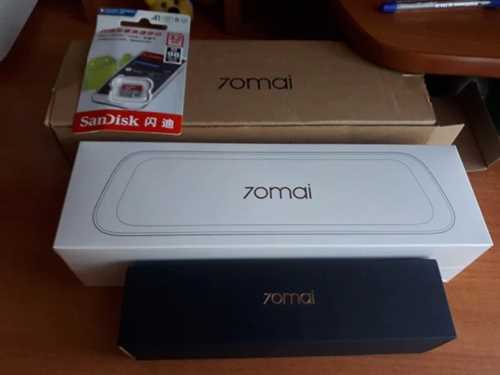
Для подключения камеры Xiaomi к видеорегистратору по USB, вам понадобится следовать нескольким простым шагам. В этом разделе мы подробно опишем процесс подключения и предоставим полезные советы для начинающих.
Шаг 1: Подготовка камеры Xiaomi
Прежде чем подключать камеру к видеорегистратору, убедитесь, что она полностью заряжена или подключена к источнику питания. Также убедитесь, что камера включена.
Шаг 2: Подключение кабеля USB
Возьмите кабель USB, который поставляется в комплекте с камерой Xiaomi, и подключите один конец камеры, а другой конец к порту USB на видеорегистраторе.
Совет: При подключении кабеля USB убедитесь, что оба разъема плотно сидят в портах и не выскакивают.
Шаг 3: Проверка подключения
Когда камера Xiaomi успешно подключена к видеорегистратору, вы должны увидеть уведомление на экране видеорегистратора о том, что камера обнаружена и готова к работе. Также вы можете проверить, что камера правильно подключена, просмотрев изображение с камеры на экране видеорегистратора.
Совет: Если вы не видите уведомления о подключении камеры или не видите изображения с камеры, проверьте соединение кабеля USB и убедитесь, что камера включена.
Теперь вы знаете, как подключить камеру Xiaomi к видеорегистратору по USB. Наслаждайтесь использованием вашей камеры и обеспечьте безопасность на дороге!
Установка драйверов для камеры
Прежде чем подключать камеру Xiaomi к видеорегистратору, необходимо установить драйверы на свой компьютер. Драйверы позволяют операционной системе распознать камеру и взаимодействовать с ней.
Для установки драйверов выполните следующие шаги:
| Шаг 1 | Скачайте драйверы для камеры Xiaomi с официального сайта производителя. Обратите внимание на модель своей камеры и выберите подходящие драйверы для нее. |
| Шаг 2 | Запустите установочный файл драйверов и следуйте инструкциям мастера установки. Обычно это простой процесс, похожий на установку любого другого программного обеспечения. |
| Шаг 3 | После установки драйверов перезагрузите компьютер. Это даст операционной системе возможность инициализировать новое оборудование и распознать подключенную камеру. |
| Шаг 4 | Проверьте, что драйверы успешно установлены, открыв устройства и принтеры в панели управления вашего компьютера. В списке устройств должна появиться ваша камера Xiaomi. |
После установки драйверов вы готовы к подключению камеры Xiaomi к видеорегистратору и использованию ее функционала для записи видеоматериалов на дороге.
Настройка камеры через программу-просмотрщик
После успешного подключения камеры Xiaomi к видеорегистратору вам потребуется настроить ее через специальную программу-просмотрщик.
1. Вам необходимо скачать и установить программу-просмотрщик, предоставленную производителем камеры Xiaomi. Эту программу вы сможете найти на официальном сайте Xiaomi или в соответствующем разделе приложений вашего мобильного устройства.
2. После установки программы-просмотрщика откройте ее на вашем мобильном устройстве.
3. Введите логин и пароль, созданные вами при первичной настройке камеры. Если вы не создавали пароль, оставьте поле пароля пустым.
Примечание: Если вы забыли логин или пароль, воспользуйтесь функцией восстановления доступа на официальном сайте Xiaomi или обратитесь в службу поддержки.
4. После входа в приложение вы увидите список доступных камер, подключенных к видеорегистратору. Выберите нужную камеру, чтобы открыть ее видеофид, а также получить доступ к настройкам и функциям.
5. Чтобы настроить параметры камеры, просмотрите доступные опции в меню программы-просмотрщика. Здесь вы сможете изменить разрешение видео, яркость и контрастность изображения, а также включить дополнительные функции, такие как запись видео и снимки экрана.
6. После внесения необходимых изменений сохраните настройки и закройте программу-просмотрщик.
Теперь вы успешно настроили камеру Xiaomi через программу-просмотрщик и можете использовать ее для наблюдения и записи видео с вашего видеорегистратора.
Настройка видеорегистратора для работы с камерой
Перед подключением камеры Xiaomi к видеорегистратору необходимо осуществить следующие шаги:
- Убедитесь, что видеорегистратор и камера Xiaomi находятся в одной локальной сети.
- Откройте программное обеспечение видеорегистратора на компьютере.
- В настройках программы найдите раздел Настройки сети или Настройки подключения.
- Выберите режим подключения камеры — проводной или беспроводной.
- Для проводного подключения камеры введите IP-адрес камеры и порт.
- Для беспроводного подключения камеры найдите сеть Wi-Fi, к которой подключена камера Xiaomi, и введите пароль.
- Подтвердите введенные настройки и сохраните изменения.
Важно
Перед настройкой видеорегистратора убедитесь, что камера Xiaomi правильно подключена к компьютеру или роутеру и работает корректно.
Проверка подключения
После настройки видеорегистратора необходимо проверить подключение камеры Xiaomi:
- Запустите программное обеспечение видеорегистратора.
- В разделе Настройки камеры или Камеры найдите камеру Xiaomi и убедитесь, что она отображается в списке доступных камер.
- Для проверки, активируйте просмотр видео с камеры Xiaomi на компьютере.
- Убедитесь в отсутствии помех и качественной передаче изображения с камеры.
- При необходимости, проведите дополнительные настройки, такие как регулировка яркости и контрастности изображения.
После успешной настройки и проверки подключения, видеорегистратор должен корректно работать с камерой Xiaomi, записывая видео и обеспечивая безопасность вашего дома или офиса.
Проверка работоспособности камеры и видеорегистратора
После подключения камеры Xiaomi к видеорегистратору необходимо провести проверку работоспособности обоих устройств. Это позволит убедиться, что подключение прошло успешно и видеорегистратор готов к использованию.
Для начала запустите видеорегистратор и убедитесь в том, что он включен и работает корректно. Для этого обратите внимание на индикатор питания – он должен гореть или мигать. Если индикатор не работает, возможно, проблема с питанием или неисправность видеорегистратора.
Если изображение с камеры отображается на экране видеорегистратора, значит, оба устройства работают исправно и подключены правильно. Вы можете приступать к настройке и использованию своей камеры Xiaomi в качестве видеорегистратора.
Важно помнить, что при настройке и использовании камеры и видеорегистратора необходимо следовать рекомендациям производителя и соблюдать меры предосторожности, чтобы избежать возможных поломок и проблем с безопасностью.
Дополнительные возможности настройки камеры Xiaomi

1. Ночной режим
Камеры Xiaomi обладают функцией ночного режима, которая позволяет получать четкие и яркие изображения даже в условиях недостаточного освещения. Для активации данного режима необходимо перейти в настройки камеры и выбрать соответствующую опцию.
2. Детекция движения
С помощью камеры Xiaomi можно настроить детекцию движения, при которой регистратор будет автоматически записывать видео, если обнаружит движение в кадре. Для этого необходимо перейти в настройки детекции движения и выбрать нужные параметры, такие как чувствительность и область детекции.
3. Установка времени и даты на видео
Если вам необходимо, чтобы на записях с камеры Xiaomi отображалась информация о времени и дате, то вы можете настроить соответствующую опцию. Для этого просто перейдите в настройки и активируйте функцию отображения времени и даты на видео.
4. Режим записи
Камера Xiaomi позволяет выбирать различные режимы записи, такие как непрерывная запись, запись по срабатыванию датчика движения или запись по срабатыванию удара. Вы можете настроить нужный режим в настройках камеры.
5. Синхронизация с мобильным устройством
Камеры Xiaomi можно синхронизировать с мобильным устройством, что позволит просматривать видеозаписи, настраивать параметры и получать уведомления о событиях в реальном времени. Для этого необходимо установить соответствующее приложение на свое устройство и привязать камеру к аккаунту.
6. Удаленный доступ
Если вы хотите иметь возможность просматривать видеозаписи с камеры Xiaomi удаленно, то можете настроить соответствующую опцию. Для этого необходимо присоединить камеру к домашней Wi-Fi сети и настроить удаленный доступ в настройках.
Камера Xiaomi предлагает множество дополнительных возможностей настройки, которые помогут улучшить качество записей, а также обеспечить удобство использования. Используйте указанные рекомендации, чтобы настроить камеру Xiaomi в соответствии с вашими потребностями.