
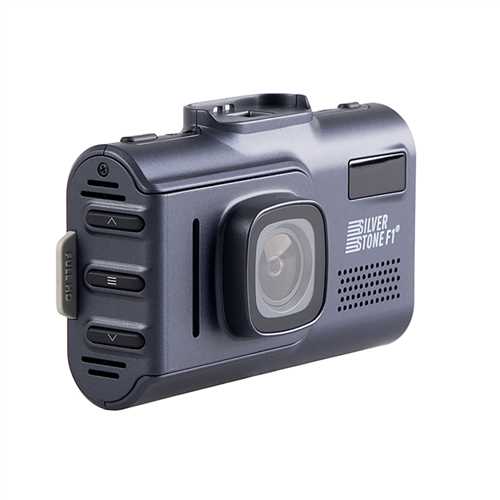
Видеорегистраторы стали неотъемлемой частью наших жизней в настоящее время. Они помогают нам записывать происходящее на дороге, обеспечивая доказательства при возникновении ДТП или других юридических проблем. Однако, как и любое программное обеспечение, видеорегистраторы нуждаются в периодическом обновлении для улучшения функционала, исправления ошибок и повышения безопасности.
В этой статье мы рассмотрим, как обновить видеорегистратор Силверстоун Ф1 Гибрид Уно Спорт. Эта модель стала невероятно популярной среди водителей благодаря своим передовым технологиям и высокому качеству записи. Обновление видеорегистратора позволит вам в полной мере воспользоваться всеми его возможностями.
Первый шаг в обновлении вашего видеорегистратора — проверить наличие новых обновлений. Для этого подключите регистратор к компьютеру с помощью USB-кабеля и откройте программу управления. Обычно она предоставляет информацию о наличии новых версий прошивки. Если обновление доступно, скачайте его и сохраните на компьютере.
Подготовка к обновлению
Перед началом процедуры обновления программного обеспечения видеорегистратора Силверстоун Ф1 Гибрид Уно Спорт рекомендуется провести несколько подготовительных шагов:
1. Сохраните все данные
Перед обновлением видеорегистратора необходимо сохранить все данные, хранящиеся на устройстве. Вы можете создать резервные копии видеозаписей и настроек, чтобы в случае сбоя сохранить актуальную информацию. Рекомендуется использовать внешний накопитель или облачное хранилище для сохранения данных.
2. Зарядите видеорегистратор
Удостоверьтесь, что батарея видеорегистратора полностью заряжена перед началом обновления. Непредвиденное отключение питания может привести к потере данных или неправильной работы устройства.
3. Подключите видеорегистратор к интернету
Обновление программного обеспечения происходит через интернет, поэтому убедитесь, что видеорегистратор подключен к Wi-Fi или через сетевой кабель. Проверьте соединение перед началом процедуры обновления.
После выполнения всех подготовительных шагов вы будете готовы начать процесс обновления программного обеспечения на видеорегистраторе Силверстоун Ф1 Гибрид Уно Спорт.
Убедитесь в наличии необходимой информации
Перед началом процесса обновления видеорегистратора Silverstone F1 Hybrid Uno Sport убедитесь, что у вас есть следующая информация:
- Номер модели вашего видеорегистратора
- Текущая версия программного обеспечения вашего видеорегистратора
- Версия программного обеспечения, доступная для обновления
- Корректно работающее подключение к интернету
- Свободное место на жестком диске видеорегистратора
Эта информация будет необходима для выполнения процесса обновления. Обратите внимание, что если у вас нет доступа к интернету или нет свободного места на жестком диске, то процесс обновления может быть невозможен.
Проверьте соединение с интернетом
Перед обновлением видеорегистратора Гибрид Уно Спорт от Силверстоун Ф1 убедитесь, что у вас есть доступ к интернету. Проверьте, что ваше устройство подключено к сети Wi-Fi или имеет доступ к мобильной сети.
Чтобы проверить соединение с интернетом:
- Убедитесь, что все кабели и провода правильно подключены.
- Откройте любой веб-браузер и попробуйте открыть любую веб-страницу. Если страница загружается, значит у вас есть соединение с интернетом.
- Если страница не загружается, проверьте настройки сети устройства и убедитесь, что они правильно сконфигурированы.
- Если вы используете Wi-Fi, проверьте, что вы находитесь в пределах действия Wi-Fi сети и что пароль для подключения введен правильно.
- Если вы используете мобильную сеть, убедитесь, что у вас активированы услуги передачи данных и что вы находитесь в зоне покрытия вашего оператора мобильной связи.
После того как вы убедились, что у вас есть соединение с интернетом, вы готовы продолжить обновление видеорегистратора Гибрид Уно Спорт от Силверстоун Ф1.
Создайте резервную копию данных
Перед обновлением видеорегистратора Силверстоун Ф1 Гибрид Уно Спорт рекомендуется создать резервную копию данных. Это позволит вам сохранить все важные записи и настройки перед процедурой обновления и восстановить их в случае возникновения проблем.
Для создания резервной копии данных видеорегистратора выполните следующие шаги:
- Подключите внешний накопитель (например, USB-флешку или жесткий диск) к видеорегистратору.
- Зайдите в меню настроек видеорегистратора и выберите пункт Резервное копирование данных.
- Выберите тип данных, которые вы хотите сохранить (например, видеозаписи, фотографии, настройки).
- Нажмите кнопку Создать резервную копию и дождитесь завершения процесса.
После создания резервной копии данных удостоверьтесь, что она сохранена на внешнем накопителе и доступна для последующего восстановления.
Создание резервной копии данных поможет вам избежать потери важной информации и облегчит процесс обновления видеорегистратора Силверстоун Ф1 Гибрид Уно Спорт.
Загрузка обновления

Для обновления видеорегистратора Silverstone F1 Hybrid Uno Sport необходимо выполнить следующие шаги:
Шаг 1: Подготовка к загрузке обновления
Перед началом процесса обновления обязательно убедитесь, что у вас есть следующие компоненты:
| 1 | Видеорегистратор Silverstone F1 Hybrid Uno Sport |
| 2 | Кабель USB |
| 3 | Персональный компьютер с доступом к Интернету |
Шаг 2: Сохранение данных
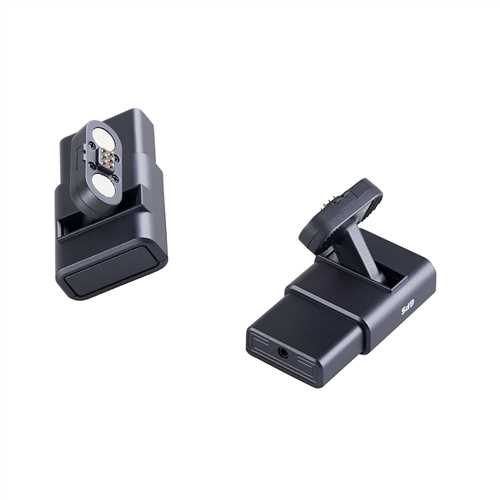
Перед загрузкой обновления рекомендуется создать резервную копию всех важных данных, хранящихся на видеорегистраторе. Это позволит восстановить данные в случае возникновения проблем во время обновления.
Шаг 3: Загрузка обновления
Для загрузки обновления видеорегистратора Silverstone F1 Hybrid Uno Sport выполните следующие действия:
- Подключите видеорегистратор к компьютеру при помощи кабеля USB.
- Откройте веб-браузер на компьютере и перейдите на официальный сайт Silverstone.
- Найдите раздел «Поддержка» или «Загрузки» на сайте и выберите модель видеорегистратора.
- Скачайте последнюю версию обновления для устройства и сохраните файл на жестком диске компьютера.
- Откройте файл обновления и следуйте инструкциям на экране, чтобы установить обновление на видеорегистратор.
После успешной загрузки обновления необходимо перезагрузить видеорегистратор, чтобы изменения вступили в силу. Убедитесь, что процесс обновления завершен успешно и видеорегистратор функционирует должным образом.
Посетите официальный сайт производителя
Для получения последних обновлений и дополнительной информации о вашем видеорегистраторе Silberstone F1 Hybrid Uno Sport рекомендуется посетить официальный сайт производителя. На сайте вы найдете все необходимые материалы, включая инструкции по обновлению программного обеспечения и драйверов для вашего устройства.
Чтобы получить доступ к официальному сайту производителя, следуйте этим шагам:
- Откройте ваш веб-браузер.
- В адресной строке введите www.silberstone.com и нажмите Enter.
- Вы будете перенаправлены на главную страницу сайта производителя.
На сайте вы сможете найти раздел поддержки или загрузок, где будут предоставлены все необходимые файлы и инструкции для обновления вашего видеорегистратора. Также вы можете связаться с технической поддержкой производителя, если у вас возникнут вопросы или проблемы в процессе обновления.
Запомните, что для успешного обновления вашего видеорегистратора рекомендуется следовать официальным инструкциям производителя и использовать только проверенные файлы.
Найдите раздел загрузок
Чтобы обновить видеорегистратор Силверстоун Ф1 Гибрид Уно Спорт, вам необходимо найти раздел загрузок на официальном веб-сайте производителя. Этот раздел обычно содержит все необходимые программы, драйверы и обновления для вашего устройства. Следуйте этим шагам, чтобы найти его:
1. Перейдите на веб-сайт производителя
Откройте ваш любимый веб-браузер и введите адрес производителя в адресной строке. Обычно он выглядит как www.силверстоун.com. Нажмите клавишу Enter, чтобы перейти на этот сайт.
2. Просмотрите разделы сайта
После попадания на сайт, вам нужно будет найти раздел, который содержит загрузки. Обычно такой раздел называется Поддержка или Загрузки. Прокрутите главную страницу сайта вниз и обратите внимание на разделы навигации или ссылки в шапке или подвале сайта.
Важно: Если вы не можете найти раздел загрузок, обратитесь к документации к вашему устройству или обратитесь в службу поддержки производителя.
3. Перейдите в раздел загрузок
Как только вы найдете раздел загрузок, щелкните на него, чтобы открыть страницу с доступными для загрузки файлами. Обычно в этом разделе вы найдете список доступных драйверов и программного обеспечения для вашего видеорегистратора.
Совет: Для удобства поиска вы можете использовать поиск на странице, чтобы быстро найти нужный файл. Обычно он расположен в верхнем правом углу страницы и обозначается значком лупы.
Теперь вы нашли раздел загрузок и можете переходить к следующим шагам по обновлению вашего видеорегистратора Силверстоун Ф1 Гибрид Уно Спорт. Удачи!
Выберите последнюю версию обновления
Для обновления вашего видеорегистратора Силверстоун Ф1 Гибрид Уно Спорт, вам необходимо выбрать последнюю версию обновления. Это важно, так как последняя версия обычно содержит исправления ошибок и улучшения производительности.
Чтобы выбрать последнюю версию обновления, вы можете посетить официальный сайт производителя и найти раздел Поддержка или Загрузки. Там вы сможете найти список доступных обновлений для вашего модели видеорегистратора Силверстоун Ф1 Гибрид Уно Спорт.
Важно проверить совместимость выбранной версии обновления с вашим видеорегистратором. Обычно производитель указывает список моделей, для которых предназначено конкретное обновление. Убедитесь, что ваша модель видеорегистратора Силверстоун Ф1 Гибрид Уно Спорт входит в этот список перед загрузкой обновления.
Кроме того, рекомендуется прочитать описание каждого обновления, чтобы узнать, какие изменения оно вносит. Если в описании указаны исправления проблем, с которыми вы столкнулись ранее, это может быть хорошим сигналом, что данное обновление подходит для вас.
После того, как вы выбрали последнюю версию обновления, вы можете загрузить ее с сайта производителя. Обычно это выполняется путем нажатия на ссылку загрузки рядом с описанием обновления. Следуйте инструкциям и сохраните файл обновления на ваш компьютер или другое устройство.
Теперь у вас есть последняя версия обновления для вашего видеорегистратора Силверстоун Ф1 Гибрид Уно Спорт! Теперь вы можете приступить к процессу обновления вашего устройства, следуя инструкциям, предоставленным производителем.
Установка обновления
Для обновления видеорегистратора Силверстоун Ф1 Гибрид Уно Спорт вам потребуется следовать нескольким простым шагам:
1. Проверьте поддерживаемые версии
Перед установкой обновления, убедитесь, что ваш видеорегистратор поддерживает предлагаемую версию обновления. Для этого прочтите документацию, посетите веб-сайт производителя или свяжитесь с их службой поддержки.
2. Скачайте обновление
Зайдите на официальный сайт Силверстоун и найдите раздел Поддержка. В этом разделе вы сможете найти доступные обновления для вашего модели видеорегистратора. Скачайте последнюю версию обновления на ваш компьютер.
3. Подготовьте USB-накопитель
Подготовьте пустой USB-накопитель, который будет использоваться для установки обновления. Убедитесь, что у вас есть достаточно свободного места на накопителе и что все данные, которые вы хотите сохранить, скопированы на другое устройство.
4. Установите обновление

Подключите USB-накопитель к компьютеру и скопируйте файл обновления на него. Затем отключите USB-накопитель от компьютера и подключите его к видеорегистратору Силверстоун Ф1 Гибрид Уно Спорт.
Включите видеорегистратор и дождитесь появления сообщения о том, что найдено обновление. Следуйте инструкциям на экране, чтобы установить обновление. Подождите, пока процесс установки завершится.
После завершения установки обновления вы сможете наслаждаться улучшенными функциональными возможностями вашего видеорегистратора Силверстоун Ф1 Гибрид Уно Спорт.
Распакуйте загруженный файл
После успешной загрузки файла обновления на ваш компьютер, вам необходимо распаковать его, чтобы получить доступ к самому обновлению видеорегистратора Силверстоун Ф1 Гибрид Уно Спорт.
Для распаковки загруженного файла обновления вы можете использовать любую программу-архиватор, которая поддерживает формат ZIP или RAR. Ниже приведены инструкции по распаковке файла обновления с помощью программы WinRAR.
Шаг 1: Установите программу WinRAR
Если у вас еще не установлена программа WinRAR, вам необходимо загрузить ее с официального сайта и выполнить установку. WinRAR является одним из самых популярных программ-архиваторов на сегодняшний день и поддерживает большое количество архивных форматов.
Шаг 2: Откройте файл обновления в WinRAR
После установки WinRAR, найдите загруженный файл обновления на вашем компьютере и щелкните правой кнопкой мыши на нем. В контекстном меню выберите опцию Открыть с помощью WinRAR.
Внутри программы WinRAR вы увидите содержимое архива, включая все файлы и папки, входящие в состав обновления.
Шаг 3: Извлеките файлы обновления
Чтобы извлечь файлы обновления из архива, вы можете вручную перетащить их на ваш компьютер или выбрать опцию Извлечь в в контекстном меню программы WinRAR. В диалоговом окне выберите папку на вашем компьютере, в которую вы хотите извлечь файлы обновления, и нажмите ОК.
| Шаг | Описание |
|---|---|
| Шаг 1 | Установите программу WinRAR на вашем компьютере. |
| Шаг 2 | Откройте файл обновления в программе WinRAR. |
| Шаг 3 | Извлеките файлы обновления на ваш компьютер. |
После выполнения этих шагов вы будете иметь доступ к распакованным файлам обновления видеорегистратора Силверстоун Ф1 Гибрид Уно Спорт. Теперь вы готовы перейти к следующему шагу процедуры обновления.
Подключите видеорегистратор к компьютеру
Для обновления программного обеспечения видеорегистратора Силверстоун Ф1 Гибрид Уно Спорт нужно сначала подключить его к компьютеру. Для этого следуйте инструкциям:
| Шаг 1: | Убедитесь, что у вас есть кабель USB, поставляемый в комплекте с видеорегистратором. |
| Шаг 2: | Найдите разъем USB на задней панели видеорегистратора и вставьте один конец кабеля в этот разъем. |
| Шаг 3: | На другом конце кабеля USB найдите разъем, который подходит для подключения к компьютеру (обычно это разъем USB Type-A). |
| Шаг 4: | Вставьте другой конец кабеля USB в разъем USB компьютера. |
| Шаг 5: | Включите видеорегистратор и компьютер. |
Теперь ваш видеорегистратор Силверстоун Ф1 Гибрид Уно Спорт подключен к компьютеру и готов к процессу обновления программного обеспечения.
Запустите инсталляционный файл
Чтобы начать процесс обновления вашего видеорегистратора Силверстоун Ф1 Гибрид Уно Спорт, вам необходимо запустить инсталляционный файл.
Загрузите последнюю версию инсталляционного файла с официального сайта Силверстоун. Обычно файл предлагается в формате .exe или .msi.
После завершения загрузки откройте папку, в которую был сохранен файл.
Найдите инсталляционный файл и дважды щелкните по нему, чтобы запустить установку.
Дождитесь окончания процесса установки. Обычно вам будет предложено выбрать папку для установки и принять лицензионное соглашение.
Примечания:
Убедитесь, что у вас есть административные права на компьютере для установки программного обеспечения.
Перед началом установки рекомендуется закрыть все другие программы и приложения, чтобы предотвратить возможные конфликты.
Таблица действий:
| Шаг | Действие |
|---|---|
| 1 | Загрузите инсталляционный файл с официального сайта Силверстоун |
| 2 | Откройте папку, в которую был сохранен файл |
| 3 | Дважды щелкните по инсталляционному файлу, чтобы запустить установку |
| 4 | Дождитесь окончания процесса установки |
Проверка успешности обновления
После завершения процесса обновления видеорегистратора Silverstone F1 Hybrid Uno Sport необходимо убедиться в его успешной установке и функционировании. Для этого можно выполнить следующие шаги:
- Перезагрузите видеорегистратор: после успешного обновления устройство может потребовать перезагрузки.
- Проверьте версию программного обеспечения: зайдите в настройки видеорегистратора и проверьте версию установленного программного обеспечения. Она должна соответствовать последней доступной версии обновления.
- Проверьте работу основных функций: убедитесь, что все основные функции видеорегистратора, такие как запись видео, воспроизведение, сохранение файлов, работают корректно и без проблем.
- Проверьте стабильность работы: в течение некоторого времени (например, несколько дней) следите за стабильностью работы видеорегистратора. Обратите внимание на то, что устройство не перезагружается без всяких причин и не возникают какие-либо ошибки в работе.
- Убедитесь в отсутствии багов и неполадок: если в процессе работы вы замечаете какие-либо баги, ошибки или неполадки, свяжитесь с технической поддержкой производителя видеорегистратора для выяснения причины и возможного решения проблемы.
После успешного обновления и проверки работоспособности видеорегистратора Silverstone F1 Hybrid Uno Sport, вы можете безопасно использовать его для записи и хранения видеофайлов с вашей автомобильной камеры.