
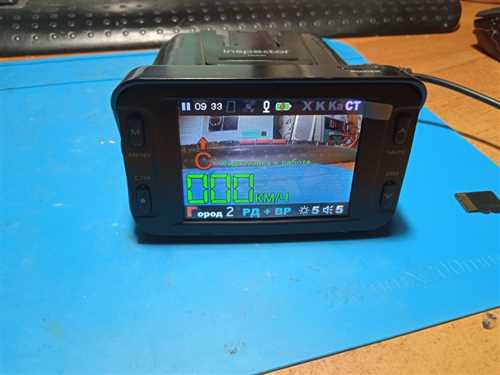
Видеорегистратор Инспектор Хук – это незаменимое устройство для автомобилистов, которые желают зафиксировать происходящее на дороге. Однако, как и любая другая техника, видеорегистратор нуждается в постоянном обновлении программного обеспечения. Обновление программы позволит вам получить новые функции, исправить ошибки и улучшить производительность устройства.
Для обновления программы на видеорегистраторе Инспектор Хук вам потребуется компьютер с доступом в Интернет и специальное программное обеспечение, которое можно скачать с официального сайта производителя. Перед началом процесса обновления убедитесь, что ваш компьютер подключен к видеорегистратору через USB-кабель и что аккумулятор устройства полностью заряжен.
После подключения видеорегистратора к компьютеру откройте скачанное программное обеспечение. Следуйте инструкциям программы, чтобы выбрать опцию обновления программы. Если новая версия программы доступна, просто следуйте указаниям на экране, чтобы начать загрузку и установку обновления. Помните, что во время процесса обновления необходимо сохранить стабильное подключение к компьютеру и не переключать устройство.
После успешного обновления программы на видеорегистраторе Инспектор Хук вам может потребоваться перезапустить устройство, чтобы изменения вступили в силу. Проверьте функциональность видеорегистратора и убедитесь, что все работает должным образом. Если у вас возникнут проблемы во время обновления или после него, не стесняйтесь обращаться в службу поддержки производителя для получения помощи и рекомендаций.
Обновление программы на видеорегистраторе Инспектор Хук
Чтобы обновить программу на видеорегистраторе Инспектор Хук, следуйте инструкциям:
1. Подготовка к обновлению
Перед началом процесса обновления важно подготовиться. Убедитесь, что у вас есть доступ к интернету и что видеорегистратор подключен к сети питания. Также рекомендуется сохранить все важные данные, которые хранятся на устройстве, на внешний носитель.
2. Проверка наличия обновлений
Настройте подключение к интернету на видеорегистраторе и перейдите в меню Обновления системы. Там вы найдете информацию о наличии новых обновлений. Если обновления доступны, нажмите на кнопку Обновить и дождитесь завершения процесса.
Примечание: Если вы хотите быть увереными, что вы загружаете последнюю версию программы, рекомендуется посетить официальный сайт производителя и следовать указаниям по загрузке.
3. Установка обновления
После успешной загрузки обновления, видеорегистратор автоматически перезагрузится и начнет процесс установки. Во время этого процесса не рекомендуется отключать устройство или прерывать питание. Подождите, пока видеорегистратор полностью завершит установку, и только после этого продолжайте использовать устройство.
После обновления программы на видеорегистраторе Инспектор Хук вы сможете воспользоваться новыми функциями, исправленными ошибками и улучшенной работой. Рекомендуется периодически проверять наличие обновлений и устанавливать их, чтобы быть в курсе всех новшеств и обеспечить стабильную работу вашего устройства.
Подготовка к обновлению программы
Перед обновлением программы на видеорегистраторе Инспектор Хук необходимо выполнить несколько подготовительных шагов. В этом разделе мы рассмотрим основные этапы подготовки к обновлению программы.
1. Загрузка обновления
Прежде чем приступить к самому процессу обновления программы, вам нужно загрузить соответствующий файл обновления с официального сайта производителя. Обратите внимание на версию программы и выберите соответствующий файл, который совместим с вашим устройством.
2. Создание резервной копии данных
Прежде чем обновить программу на видеорегистраторе Инспектор Хук, рекомендуется создать резервную копию всех важных данных. Это позволит вам сохранить свои настройки и записи перед обновлением и восстановить их в случае каких-либо проблем.
Для создания резервной копии данных подключите видеорегистратор к компьютеру с помощью кабеля USB или используйте встроенные средства резервного копирования на самом устройстве.
3. Отключение от сети питания
Перед началом процесса обновления программы необходимо отключить видеорегистратор от сети питания. Убедитесь, что устройство полностью выключено и отключено от электрической розетки. Это позволит избежать повреждения устройства и проблем при обновлении.
Теперь вы готовы приступить к обновлению программы на видеорегистраторе Инспектор Хук. В следующем разделе мы рассмотрим процесс обновления подробнее.
Проверка доступности обновлений для Инспектора Хук
- Проверка через веб-интерфейс
- Проверка через программу InspectControl
Проверка через веб-интерфейс
1. Откройте веб-браузер и введите IP-адрес вашего видеорегистратора в адресную строку.
2. Введите логин и пароль для доступа к веб-интерфейсу видеорегистратора.
3. В меню видеорегистратора найдите раздел Обновления или Система.
4. Если доступно обновление, вам будет предложено загрузить и установить новую версию программы.
5. Следуйте инструкциям на экране, чтобы завершить процесс обновления.
Проверка через программу InspectControl
1. Запустите программу InspectControl на вашем компьютере.
2. Подключитесь к вашему видеорегистратору через программу.
3. В главном меню InspectControl найдите раздел Обновления или Система.
4. Если доступно обновление, вам будет предложено загрузить и установить новую версию программы.
5. Следуйте инструкциям на экране, чтобы завершить процесс обновления.
Проверка доступности обновлений для Инспектора Хук должна проводиться регулярно, чтобы быть в курсе последних изменений и улучшений в программном обеспечении. Обновление программы обеспечивает стабильную работу видеорегистратора и расширяет его функциональные возможности.
Загрузка последней версии программы
Для обновления программы на видеорегистраторе Инспектор Хук до последней версии необходимо выполнить следующие шаги:
- Зайдите на официальный сайт разработчика Инспектор Хук.
- Найдите раздел Поддержка или Скачать на главной странице.
- Выберите модель вашего видеорегистратора и нажмите на ссылку скачивания.
- После загрузки файла с новой версией программы, перейдите в настройки своего видеорегистратора.
- Выберите раздел Обновление программы или Прошивка.
- Нажмите на кнопку Обновить или Загрузить прошивку.
- Укажите путь к скачанному файлу с новой версией программы.
- Дождитесь завершения процесса обновления программы.
- Перезагрузите видеорегистратор.
После выполнения всех указанных шагов программа на вашем видеорегистраторе Инспектор Хук будет успешно обновлена до последней версии.
Распаковка и установка обновлений
Шаг 1. Скачайте последнюю версию программы-обновления с официального сайта Инспектор Хук.
Шаг 2. Распакуйте скачанный файл обновления. Для этого щелкните по нему правой кнопкой мыши и выберите опцию Извлечь.
Шаг 3. Создайте папку на компьютере, куда вы хотите установить обновление программы.
Шаг 4. Перетащите все файлы из распакованной папки обновления в созданную вами папку.
Шаг 5. Откройте папку с программой Инспектор Хук на вашем видеорегистраторе.
Шаг 6. Удалите или переименуйте старые файлы программы, чтобы убедиться, что они не будут использоваться.
Шаг 7. Скопируйте все файлы из папки обновления в папку с программой Инспектор Хук на видеорегистраторе.
Шаг 8. Установка обновлений завершена! Теперь вы можете открыть программу Инспектор Хук и использовать ее с обновленными функциями.
Обратите внимание, что процесс установки обновлений может немного отличаться в зависимости от модели и марки видеорегистратора. В случае возникновения проблем с обновлением программы, рекомендуется обратиться к документации или поддержке производителя.
Запуск обновленной программы
После успешного обновления программы на вашем видеорегистраторе Инспектор Хук, вам необходимо запустить обновленную версию для начала работы с новыми функциями и улучшениями.
Чтобы запустить обновленную программу на видеорегистраторе Инспектор Хук, выполните следующие шаги:
- Убедитесь, что видеорегистратор подключен к источнику питания и правильно подключен к вашему компьютеру.
- Включите видеорегистратор, нажав кнопку питания.
- Дождитесь загрузки операционной системы видеорегистратора.
- Подключите видеорегистратор к компьютеру с помощью USB-кабеля, который был включен в комплект поставки.
- На компьютере откройте файловый менеджер и найдите видеорегистратор в списке устройств. Он может быть обозначен как Инспектор Хук или просто USB-устройство.
- Дважды щелкните на значке видеорегистратора, чтобы открыть его.
- В открывшемся окне найдите и запустите файл, который отвечает за запуск программы видеорегистратора. Обычно это файл с расширением .exe или .app.
- Дождитесь полной загрузки программы, после чего вы сможете использовать видеорегистратор с его обновленной программой.
Теперь вы готовы использовать все новые функции и улучшения, которые предлагает обновленная программа на вашем видеорегистраторе Инспектор Хук. Убедитесь, что вы ознакомились с новыми возможностями и настроили программу согласно вашим потребностям. Удачного использования!
Процесс обновления на разных операционных системах
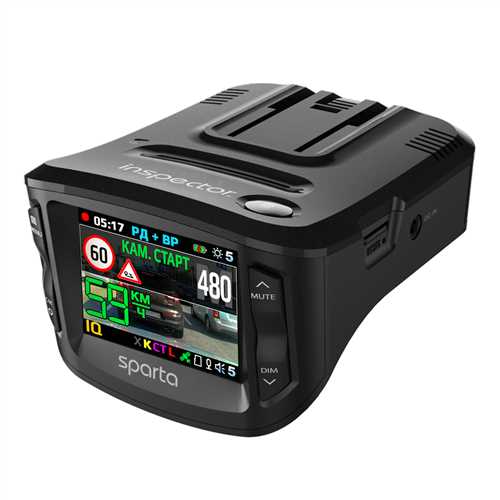
Обновление программы на видеорегистраторе Инспектор Хук может отличаться в зависимости от операционной системы, используемой на устройстве. В этом разделе мы рассмотрим процесс обновления на различных платформах.
Windows
Для обновления программы на видеорегистраторе Инспектор Хук под управлением операционной системы Windows, следуйте инструкциям ниже:
- Подключите видеорегистратор к компьютеру при помощи USB-кабеля.
- На компьютере запустите программу Инспектор Хук.
- Откройте раздел Настройки или Обновление программы.
- Выберите опцию Проверить наличие обновлений.
- Если обновления доступны, следуйте инструкциям на экране для их загрузки и установки.
- После завершения процесса обновления, отключите видеорегистратор от компьютера и перезапустите его.
MacOS
Если вы используете операционную систему MacOS, выполните следующие шаги для обновления программы на видеорегистраторе Инспектор Хук:
- Подключите видеорегистратор к компьютеру при помощи USB-кабеля.
- На компьютере запустите программу Инспектор Хук.
- Откройте меню Настройки или Обновление программы.
- Нажмите на кнопку Проверить наличие обновлений.
- Если доступны новые обновления, следуйте инструкциям на экране для их загрузки и установки.
- По завершении процесса обновления, отключите видеорегистратор от компьютера и перезапустите его.
Linux
Для обновления программы Инспектор Хук на видеорегистраторе под управлением Linux выполните следующие действия:
- Подключите видеорегистратор к компьютеру при помощи USB-кабеля.
- Откройте терминал на компьютере и введите команду
sudo apt-get update, чтобы обновить список доступных программных обновлений. - Затем введите команду
sudo apt-get upgrade, чтобы выполнить обновление программы Инспектор Хук. - Ожидайте, пока процесс обновления завершится.
- После завершения обновления, отключите видеорегистратор от компьютера и перезапустите его.
Теперь вы знаете, как обновить программу на видеорегистраторе Инспектор Хук, работающем под различными операционными системами.
Частые проблемы и их решение при обновлении Инспектора Хук

При обновлении программы на видеорегистраторе Инспектор Хук могут возникать некоторые проблемы, которые могут привести к неправильной работе устройства. В данном разделе мы рассмотрим некоторые частые проблемы и предложим их решения.
Проблема 1: Неудачное обновление программы.
Если обновление программы на видеорегистраторе Инспектор Хук завершилось неудачно, устройство может перестать работать или работать некорректно. Для решения данной проблемы необходимо повторно выполнить процедуру обновления программы, убедившись в отсутствии проблем с интернет-соединением и наличием достаточного свободного места на устройстве.
Проблема 2: Ошибки при обновлении.
В процессе обновления программы на видеорегистраторе Инспектор Хук могут возникать различные ошибки, такие как ошибки обновления, ошибки загрузки или падение программы. Для решения данной проблемы следует проверить, правильно ли введены данные для обновления, а также убедиться в стабильности интернет-соединения. Если проблема не устраняется, необходимо обратиться в техническую поддержку.
Проблема 3: Неправильная работа после обновления.
После обновления программы на видеорегистраторе Инспектор Хук может возникнуть неправильная работа устройства, например, отсутствие видеозаписей, некорректное отображение экрана или проблемы с функциональностью. В данном случае рекомендуется выполнить сброс настроек устройства до заводских, а затем заново настроить видеорегистратор.
Проблема 4: Недостаточно свободного места на устройстве.
Если на видеорегистраторе Инспектор Хук заканчивается свободное место, обновление программы может привести к проблемам, таким как отсутствие возможности записи видео или некорректная работа устройства. Для решения данной проблемы необходимо удалить ненужные файлы с устройства или увеличить объем памяти.
При обновлении программы на видеорегистраторе Инспектор Хук важно следовать инструкциям, предоставленным производителем, и быть осторожным, чтобы избежать возникновения проблем. В случае возникновения трудностей, всегда стоит обратиться в техническую поддержку для получения профессиональной помощи.
Восстановление предыдущей версии программы
Если после обновления программы на видеорегистраторе Инспектор Хук возникли проблемы или неполадки, можно попробовать вернуться к предыдущей версии программного обеспечения.
Для начала необходимо скачать файл с предыдущей версией программы с официального сайта производителя видеорегистратора. Обратите внимание, что не все производители предоставляют возможность скачать старые версии программы. Если на официальном сайте нет архива с предыдущими версиями, вам придется обратиться в техническую поддержку производителя видеорегистратора.
После того, как вы скачали файл с предыдущей версией программы, необходимо удалить текущую версию программного обеспечения с вашего видеорегистратора. Для этого найдите программу в списке установленных приложений на вашем устройстве и удалите ее.
После удаления текущей версии программы, установите файл с предыдущей версией программы, который вы скачали ранее. Следуйте инструкциям установщика программы, чтобы успешно установить предыдущую версию.
После установки предыдущей версии программы рекомендуется проверить ее работоспособность. Обратите внимание на все функции и возможности, чтобы убедиться, что проблемы, вызванные обновлением программы, были устранены.
Если после восстановления предыдущей версии программы все еще остаются проблемы, рекомендуется связаться с технической поддержкой производителя видеорегистратора. Они смогут предоставить более подробные инструкции и помощь в решении проблемы.
Резервное копирование данных перед обновлением
Перед обновлением программы на видеорегистраторе Инспектор Хук рекомендуется выполнить резервное копирование всех важных данных, чтобы минимизировать риск потери информации.
Следуйте этим простым шагам для создания резервной копии данных:
- Подключите флеш-накопитель или внешний жесткий диск к видеорегистратору.
- Откройте меню на видеорегистраторе, перейдите в раздел Настройки или Настройки системы.
- Выберите опцию Резервное копирование данных или подобное.
- Выберите тип данных, которые вы хотите скопировать. Обычно это включает видеофайлы, настройки системы, сохраненные фотографии и другие важные файлы.
- Выберите флеш-накопитель или внешний жесткий диск в качестве места сохранения резервных копий данных.
- Начните процесс резервного копирования и дождитесь его завершения.
- Проверьте, что резервная копия данных была успешно создана и все важные файлы находятся на выбранном носителе.
После создания резервной копии данных вы можете продолжить процесс обновления программы на видеорегистраторе Инспектор Хук. Если что-то пошло не так во время обновления, вы всегда сможете восстановить данные из резервной копии и избежать потери информации.
Не забывайте регулярно создавать резервные копии данных, особенно перед важными изменениями в системе, чтобы быть уверенными в сохранности важных файлов и информации.
Тестирование работоспособности после обновления
После обновления программы на видеорегистраторе Инспектор Хук необходимо проверить его работоспособность и правильность функционирования. В данном разделе описаны основные шаги, которые следует выполнить для проведения тестирования.
1. Проверка записи
После обновления программы необходимо убедиться, что видеорегистратор продолжает корректно выполнять функцию записи видеофайлов. Для этого рекомендуется:
- Запустить запись на видеорегистраторе и продолжить ее в течение нескольких минут. После этого остановить запись и проверить, что видеофайл сохранен корректно и можно его воспроизвести.
- Проверить, что все настройки записи (разрешение, частота кадров, битрейт и т. д.) соответствуют заданным параметрам.
2. Проверка функций воспроизведения и просмотра
Чтобы убедиться, что после обновления программы на видеорегистраторе все функции воспроизведения и просмотра работают правильно, рекомендуется выполнить следующие действия:
- Воспроизвести несколько ранее записанных видеофайлов и убедиться, что они проигрываются без сбоев и прерываний.
- Проверить, что можно перематывать видеофайлы вперед и назад, изменять скорость воспроизведения, устанавливать паузу и возобновлять воспроизведение.
- Убедиться, что есть возможность увеличивать и уменьшать масштаб изображения при просмотре видео.
3. Проверка функций сетевого взаимодействия
Если видеорегистратор подключен к сети, необходимо убедиться, что после обновления программы сохраняется его возможность взаимодействовать с другими устройствами через сетевые протоколы. Рекомендуется:
- Проверить доступность видеорегистратора из локальной сети и выполнить подключение к нему с помощью удаленного устройства. Проверить возможность удаленного просмотра видео и управления настройками.
- Убедиться, что видеорегистратор продолжает передавать уведомления и события на удаленное устройство (например, на мобильный телефон) после обновления программы.
При выполнении тестирования обновленной программы рекомендуется обращать внимание на любые аномалии и ошибки, которые могут возникнуть. В случае обнаружения проблем, необходимо обратиться в службу поддержки для дальнейшего решения проблемы.