
В настоящее время технологии развиваются семимильными шагами, и автомобильная электроника не стоит на месте. Многие современные автомобили уже оснащены широким ассортиментом функций, включая навигацию, подключение к интернету и другие возможности. И чтобы быть в курсе последних обновлений и дополнений, необходимо периодически обновлять программное обеспечение магнитолы.
Однако, как это сделать? Возможно, вы слышали о специальных кабелях, необходимых для подключения вашей магнитолы к компьютеру или порталу дилера. Теперь мы хотим поделиться с вами еще одним способом обновления системы магнитолы Инцар — через Wi-Fi.
Wi-Fi обновление является быстрым и простым способом обновить программное обеспечение вашей магнитолы. Для этого вам понадобится доступ к беспроводной сети Wi-Fi и пароль, предоставленный производителем. Подключитесь, войдите в меню магнитолы и следуйте инструкциям по обновлению.
Не забудьте, что обновление магнитолы может занять некоторое время, поэтому убедитесь, что у вас достаточно заряда в автомобильном аккумуляторе или подсоедините машину к источнику электропитания. Также рекомендуется сохранить резервную копию данных перед обновлением, чтобы в случае необходимости можно было восстановить систему в исходное состояние.
Теперь, когда вы знаете о том, как обновить магнитолу Инцар через Wi-Fi, вы сможете получить все преимущества последних обновлений и дополнений. Это поможет вам сделать езду более комфортной и безопасной, оснащая ваш автомобиль самыми современными и полезными функциями.
Как обновить магнитолу Инцар через Wi-Fi?
Для обновления магнитолы Инцар через Wi-Fi выполните следующие шаги:
Подключите магнитолу к Wi-Fi
Перейдите в настройки магнитолы и найдите раздел, отвечающий за подключение к Wi-Fi сети. Введите данные вашей Wi-Fi сети, такие как имя сети (SSID) и пароль. После подключения к Wi-Fi сети ваша магнитола будет готова к обновлению через интернет.
Проверьте доступность обновлений
В интерфейсе магнитолы найдите раздел Обновления или Системные настройки. Проверьте наличие новых обновлений для вашей модели магнитолы. Магнитола автоматически проверит наличие обновлений и отобразит информацию о доступных версиях программного обеспечения.
Если обновления доступны, вы увидите соответствующее уведомление. Нажмите на кнопку Обновить или Скачать, чтобы начать процесс обновления.
Подождите, пока магнитола загрузит обновление. Этот процесс может занять некоторое время, в зависимости от размера обновления и скорости вашего интернет-соединения.
После завершения загрузки, магнитола автоматически перезагрузится и установит новую версию программного обеспечения. Вам может потребоваться подтверждение перед перезагрузкой.
Поздравляю! Вы успешно обновили магнитолу Инцар через Wi-Fi. Теперь ваше устройство будет работать с более новыми функциями и исправлениями.
Подготовка к обновлению
Перед тем как обновить магнитолу ИнЦар через Wi-Fi, необходимо выполнить несколько предварительных шагов:
1. Проверьте доступ к Интернету
Убедитесь, что ваша магнитола подключена к Wi-Fi сети с доступом в Интернет. Проверьте, что сигнал Wi-Fi сети стабилен и надежен.
2. Проверьте наличие обновлений
Перейдите в меню настройки вашей магнитолы и найдите раздел Обновления. Проверьте, есть ли доступные обновления программного обеспечения для вашей магнитолы ИнЦар.
Если обновления доступны, следуйте инструкциям на экране для установки их на устройство.
3. Резервное копирование данных
Перед обновлением рекомендуется создать резервную копию всех важных данных на вашей магнитоле, таких как сохраненные станции радио, настройки равномерности звука и прочие персональные настройки.
Это поможет вам восстановить данные, если что-то пойдет не так во время процесса обновления.
После выполнения всех этих шагов ваша магнитола будет готова для обновления через Wi-Fi.
Проверка наличия последней версии прошивки
Для обновления магнитолы Инцар через Wi-Fi необходимо сначала проверить наличие последней версии прошивки. Это позволит убедиться, что устройство будет обновлено до самой новой версии, что может включать в себя исправления ошибок, улучшение производительности и новые функции.
Для проверки наличия последней версии прошивки на магнитоле Инцар выполните следующие шаги:
- Включите магнитолу и подключите ее к сети Wi-Fi.
- Откройте меню на магнитоле и найдите пункт Настройки.
- Внутри меню Настройки найдите пункт О магнитоле или О системе.
- Внутри меню О магнитоле найдите пункт Обновление прошивки или Проверка обновлений.
- Выберите пункт Проверить наличие обновлений или Проверить обновления.
После выполнения указанных шагов магнитола проверит наличие последней версии прошивки и отобразит информацию о доступных обновлениях, если таковые имеются. Если обновление прошивки доступно, следуйте дальнейшим инструкциям на экране магнитолы, чтобы начать процесс обновления.
Создание бекапа текущей версии прошивки
Перед тем как обновлять прошивку магнитолы INCAr через WiFi, рекомендуется создать бекап текущей версии прошивки. Это позволит вам вернуться к предыдущей версии, если что-то пойдет не так или если новая прошивка не будет удовлетворять вашим требованиям.
Шаг 1: Подготовка к созданию бекапа
Прежде всего, убедитесь, что ваша магнитола INCAr подключена к сети WiFi и имеет доступ к Интернету. Убедитесь также, что у вас есть достаточно свободного места на внутреннем хранилище магнитолы или на подключенном USB-устройстве.
Шаг 2: Запуск создания бекапа
Для создания бекапа текущей версии прошивки выполните следующие действия:
- Зайдите в меню настройки магнитолы INCAr.
- Выберите раздел Обновление прошивки.
- В разделе Создание бекапа выберите опцию Создать бекап.
Подождите, пока магнитола завершит процесс создания бекапа. Время выполнения этого действия может зависеть от размера прошивки и скорости вашего интернет-соединения. Не прерывайте процесс создания бекапа до его завершения.
После завершения создания бекапа, рекомендуется проверить его целостность, чтобы убедиться, что он был успешно создан и может быть использован для восстановления. Для этого можно воспользоваться специальным программным обеспечением, предоставляемым производителем.
Теперь у вас есть бекап текущей версии прошивки, который можно использовать в случае необходимости восстановления предыдущей версии. Следующим шагом будет обновление прошивки магнитолы INCAr через WiFi.
Подключение магнитолы к Wi-Fi сети
Многие современные автомобильные магнитолы позволяют подключаться к Wi-Fi сетям для получения доступа к интернет-сервисам и потоковому воспроизведению медиа контента. Однако, прежде чем начать пользоваться этой функцией, необходимо правильно настроить подключение.
1. Проверка совместимости
Перед тем, как пытаться подключить магнитолу к Wi-Fi сети, убедитесь, что ваша модель магнитолы поддерживает Wi-Fi функционал. Обычно это указывается в руководстве пользователя или на официальном сайте производителя. Если ваша магнитола не поддерживает Wi-Fi, никакие настройки не помогут вам подключиться к сети.
2. Поиск и выбор сети
Настройка Wi-Fi на магнитоле обычно осуществляется через меню на экране. Найдите и откройте раздел с настройками Wi-Fi. Система автоматически отобразит список доступных сетей Wi-Fi. Выберите нужную сеть из списка и нажмите на нее.
3. Ввод пароля
Если выбранная сеть Wi-Fi защищена паролем, магнитола запросит ввод пароля. Необходимо ввести пароль правильно, учитывая регистр букв. Обратите внимание на то, что пароль не отображается на экране, поэтому сверьтесь с исходным паролем, чтобы избежать ошибок.
Во время ввода пароля может потребоваться использование виртуальной клавиатуры на экране магнитолы. Выберите нужные символы с помощью сенсорного экрана или кнопок управления магнитолы.
4. Проверка подключения
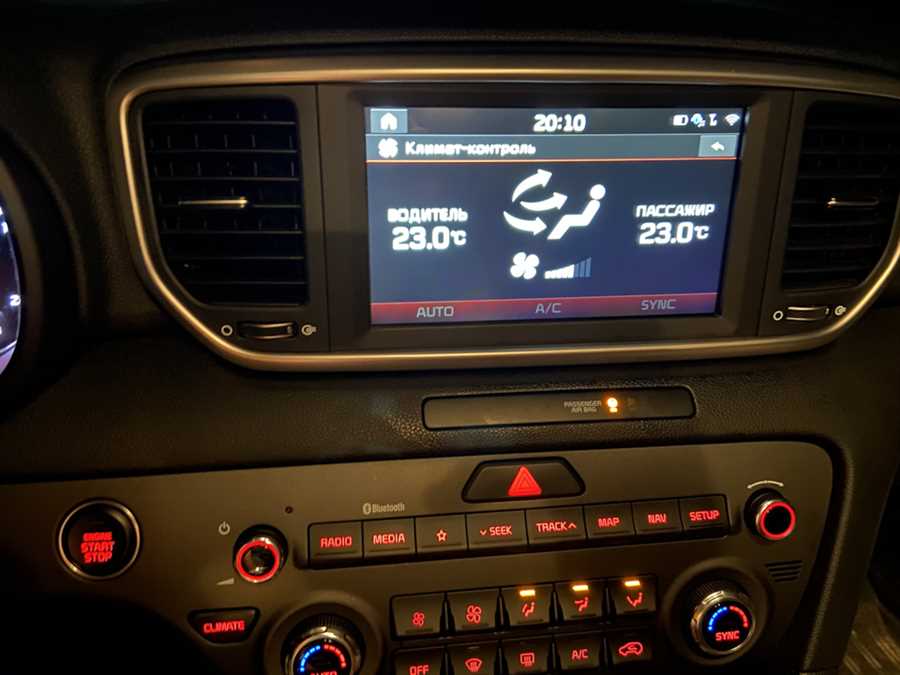
После ввода пароля, магнитола попытается подключиться к выбранной сети Wi-Fi. Дождитесь завершения процесса подключения. Если подключение успешно, должны появиться соответствующие индикаторы на экране магнитолы.
Проверьте доступность интернет-сервисов и потокового воспроизведения медиа контента на магнитоле. Если все работает корректно, значит вы успешно подключили магнитолу к Wi-Fi сети.
Если вы не можете подключиться к Wi-Fi сети, рекомендуется проверить следующие моменты:
- Убедитесь, что пароль Wi-Fi сети введен верно и без ошибок.
- Проверьте наличие сигнала Wi-Fi в данной области и уровень сигнала на магнитоле.
- Перезагрузите магнитолу и попробуйте повторить подключение.
- Обратитесь к руководству пользователя или к производителю магнитолы для получения дополнительной поддержки, если проблема сохраняется.
Подключение магнитолы к Wi-Fi сети позволит вам использовать больше функций и получать более широкий доступ к контенту во время поездок на автомобиле.
Скачивание файла с новой версией прошивки
Для обновления магнитолы Инцар через Wi-Fi необходимо скачать файл с новой версией прошивки. Это позволит вам получить последнюю версию программного обеспечения и исправления, что может повысить функциональность и производительность вашего устройства.
Чтобы начать скачивание файла, выполните следующие шаги:
Шаг 1: Подключение к Wi-Fi
Убедитесь, что ваша магнитола Инцар подключена к Wi-Fi сети. Для этого перейдите в настройки устройства и выберите сеть Wi-Fi из списка доступных сетей. Введите пароль, если требуется.
Шаг 2: Поиск обновлений
После подключения к Wi-Fi, откройте меню магнитолы и найдите в нем раздел Обновления. В этом разделе вы сможете найти информацию о доступных обновлениях для вашей модели магнитолы Инцар.
Если обновления доступны, вам будет предложено скачать файл с новой версией прошивки. Нажмите на ссылку или кнопку Скачать, чтобы начать загрузку.
Вы также можете проверить наличие обновлений вручную, перейдя на официальный сайт производителя магнитолы Инцар. Там вы сможете найти ссылку на страницу с загрузкой последней версии прошивки.
После скачивания файла с новой версией прошивки сохраните его на USB-накопителе или SD-карте. Убедитесь, что носитель данных имеет достаточно свободного места для сохранения файла.
Готово! Теперь вы можете продолжить обновление магнитолы Инцар, следуя инструкциям, предоставленным производителем.
Перенос файла на магнитолу
Для обновления программного обеспечения магнитолы Инцар через Wi-Fi необходимо перенести файл с обновлением на устройство. Это можно сделать несколькими способами:
| Способ 1: | Используя карточку памяти |
| Шаг 1: | Подготовьте microSD-карту, отформатировав ее в FAT32. |
| Шаг 2: | Скопируйте файл с обновлением на карточку памяти. |
| Шаг 3: | Вставьте карточку памяти в слот microSD на магнитоле. |
| Способ 2: | Используя USB-накопитель |
| Шаг 1: | Подготовьте USB-накопитель, отформатировав его в FAT32. |
| Шаг 2: | Скопируйте файл с обновлением на USB-накопитель. |
| Шаг 3: | Подключите USB-накопитель к USB-порту магнитолы. |
В обоих случаях после переноса файла на магнитолу, выполните указания производителя по установке обновления. Обычно это происходит через меню на магнитоле или с помощью специальной кнопки на передней панели.
Установка новой версии прошивки
Для обновления прошивки магнитолы Инцар посредством Wi-Fi, следуйте данной инструкции:
- Убедитесь, что магнитола подключена к сети Wi-Fi.
- Перейдите в настройки магнитолы и найдите раздел Обновление прошивки.
- Выберите опцию Поиск обновлений и подождите, пока магнитола найдет новую версию прошивки.
- При наличии обновления, нажмите кнопку Установить и подтвердите начало процесса обновления.
- Дождитесь завершения процесса обновления прошивки. Во время этого процесса магнитола может перезагрузиться несколько раз.
- После завершения обновления, магнитола автоматически перезагрузится с новой версией прошивки.
- Проверьте функциональность магнитолы и убедитесь, что новая версия прошивки успешно установлена.
Теперь ваша магнитола Инцар обновлена до последней версии прошивки посредством Wi-Fi.
Проверка корректности обновления
После того, как вы обновили магнитолу Инцар через Wi-Fi, важно убедиться в корректности процедуры. Вот несколько шагов, которые помогут вам проверить, что обновление прошло успешно.
1. Проверьте версию программного обеспечения
Перейдите в настройки магнитолы и найдите информацию о текущей версии программного обеспечения. Сравните ее с версией, которую вы загрузили. Если они совпадают, значит обновление прошло успешно.
2. Проверьте новые функции
Изучите список изменений или руководство пользователя, чтобы узнать о новых функциях, которые появились после обновления. Проверьте, что новые функции работают должным образом. Например, если обновление добавило поддержку Bluetooth или улучшило качество звука, проверьте эти функции на практике.
Если вы обнаружили какие-либо проблемы или неполадки после обновления, свяжитесь с технической поддержкой Инцар для получения помощи. Они могут предложить дополнительные шаги по устранению проблемы.
Помните, что обновление программного обеспечения магнитолы может повысить ее производительность и добавить новые функции. Регулярные обновления позволят вам получить наилучший опыт использования вашего автомобильного аудиоустройства.
Восстановление бекапа предыдущей версии прошивки
Если после обновления прошивки вашей магнитолы Incar через Wi-Fi возникли проблемы, вы можете попробовать восстановить бекап предыдущей версии прошивки для стабильной работы устройства.
Чтобы восстановить бекап, вам понадобится флеш-накопитель (USB-флешка) и доступ к компьютеру. Следуйте этим шагам:
- Скачайте предыдущую версию прошивки Incar на ваш компьютер с официального сайта производителя.
- Подключите флеш-накопитель к компьютеру и отформатируйте его в формате FAT32.
- Распакуйте скачанную прошивку на флеш-накопитель.
- Вставьте флеш-накопитель с прошивкой в USB-порт магнитолы.
- На магнитоле выберите настройки и найдите раздел Обновление прошивки.
- Выберите Обновить с USB и следуйте инструкциям на экране для восстановления предыдущей версии прошивки.
После завершения процесса восстановления прошивки, перезагрузите магнитолу и проверьте, работает ли она без ошибок. Если проблемы сохраняются, обратитесь в сервисный центр Incar для более подробной диагностики и решения проблемы.
Обратите внимание, что восстановление бекапа предыдущей версии прошивки может быть полезным, но не гарантирует полное исправление всех проблем, поэтому осторожно применяйте эту процедуру и убедитесь, что используете правильную версию прошивки для вашей магнитолы Incar.
Не забывайте делать резервные копии всех данных на магнитоле перед процедурой обновления или восстановления прошивки, чтобы в случае неудачи можно было восстановить все данные и настройки устройства.
Тестирование работоспособности магнитолы
1. Проверка включения и отображения
Первым шагом при тестировании магнитолы является проверка ее включения. Убедитесь, что устройство включается и отображает информацию. Проверьте, что на экране отображается основное меню магнитолы.
2. Проверка работы звука
Следующим шагом является проверка работы звука. Вставьте диск или подключите устройство через Bluetooth или USB, и проверьте, что звук воспроизводится корректно. Проверьте работу всех динамиков и регулировку громкости.
3. Проверка работы радио
Далее, проверьте работу радиостанций. Установите радио на частоту, на которой есть эфирная станция, и убедитесь, что она воспроизводится без помех. Пройдитесь по всем имеющимся радиостанциям и проверьте их работу.
4. Проверка работы AUX и Bluetooth
Проверьте, что вход AUX работает корректно. Подключите внешнее устройство через AUX-вход и убедитесь, что звук передается на магнитолу. Также, проверьте работу Bluetooth и подключение магнитолы к смартфону или другому устройству.
5. Проверка работы управления
Проверьте работу управления на магнитоле. Попробуйте переключать режимы, регулировать громкость, менять радиостанции и т.д. Убедитесь, что все кнопки и регуляторы работают корректно и выполняют свои функции.
После успешного прохождения всех тестов, можно приступать к обновлению магнитолы через Wi-Fi. Если в процессе тестирования были обнаружены неисправности, рекомендуется устранить их перед обновлением, чтобы избежать возможных проблем во время процесса обновления.
Завершение обновления и отключение от Wi-Fi
После успешного обновления магнитолы Инцар через Wi-Fi, необходимо правильно завершить процесс обновления и отключить устройство от Wi-Fi сети.
Для начала убедитесь, что обновление полностью завершилось и магнитола работает без ошибок. Проверьте функциональность различных приложений, радио, Навигации и т. д. Если все работает корректно, можно переходить к следующему шагу.
Следующим шагом будет отключение магнитолы от Wi-Fi сети. Для этого перейдите в настройки устройства и найдите раздел Wi-Fi. В этом разделе вы увидите список доступных Wi-Fi сетей. Найдите сеть, к которой подключена ваша магнитола Инцар, и нажмите на нее.
После нажатия на сеть появится меню с дополнительными настройками. В этом меню найдите опцию Отключить или Забыть сеть и нажмите на нее. Таким образом, магнитола будет отключена от Wi-Fi сети и перестанет автоматически подключаться к ней при включении.
Рекомендуется также удалить запись о Wi-Fi сети из списка сохраненных сетей на магнитоле. Чтобы сделать это, нажмите на иконку сети и затем на опцию Удалить. После этого Wi-Fi сеть будет полностью удалена из списка сохраненных сетей.
Завершение обновления и отключение магнитолы Инцар от Wi-Fi сети позволит вам безопасно использовать устройство и избежать нежелательных подключений к Wi-Fi точкам доступа.