
В наше время наличие видеорегистратора в автомобиле стало неотъемлемой частью безопасности на дорогах. Ведь благодаря этому устройству можно записывать все происходящие перед глазами водителя моменты. В случае дорожного инцидента или спорной ситуации, видеоматериалы, полученные от регистратора, помогут разрешить конфликт и защитить свою позицию.
Один из самых популярных видеорегистраторов на рынке сегодня – Штурманн Вижн 5000 HD. Это высокотехнологичное устройство с множеством полезных функций, которое не только записывает видео высокого разрешения, но и дает возможность использовать GPS-модуль для определения местоположения автомобиля.
Особенностью Штурманн Вижн 5000 HD является его простота в использовании. Устройство оснащено удобным и понятным интерфейсом, поэтому с ним справятся даже те, кто ранее не имел дела с видеорегистраторами. В данной статье представлена подробная инструкция по применению, которая поможет вам быстро и легко разобраться в функционале этого видеорегистратора.
Установка и подключение
Для установки видеорегистратора Штурманн Вижн 5000 HD в автомобиле необходимо выполнить следующие шаги:
1. Выбор места установки
Перед установкой видеорегистратора необходимо выбрать подходящее место для его размещения. Рекомендуется выбирать место вблизи зеркала заднего вида, чтобы обеспечить наилучший обзор.
2. Подключение к питанию
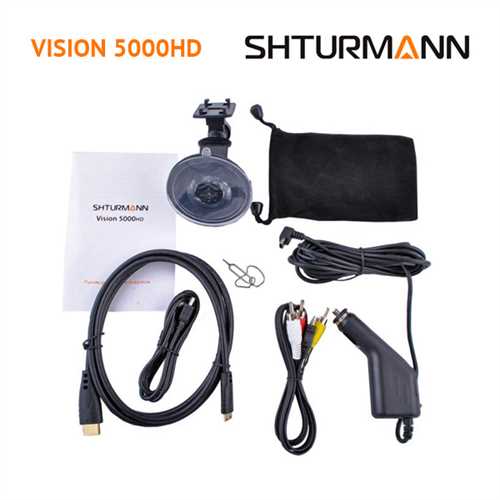
Для подключения видеорегистратора к автомобильной электрической системе следует использовать прилагаемый кабель питания. Подключите один конец кабеля к видеорегистратору, а другой – к прикуривателю автомобиля.
Внимание: Убедитесь, что подключение к прикуривателю производится при выключенном зажигании автомобиля. Это поможет избежать повреждения видеорегистратора при возможном переполнении электрической системы.
3. Монтаж крепления
Видеорегистратор Штурманн Вижн 5000 HD поставляется с креплением, которое позволяет надежно закрепить его на стекле автомобиля. Следуйте инструкции, приложенной к креплению, чтобы правильно закрепить видеорегистратор на стекле.
Примечание: Обратите внимание, что законодательство некоторых стран может ограничивать место установки видеорегистратора на стекле автомобиля. Перед установкой убедитесь, что такие ограничения отсутствуют.
Настройка видеорегистратора
Для правильной работы видеорегистратора Штурманн Вижн 5000 HD необходимо выполнить настройку устройства. Ниже представлена инструкция по настройке регистратора:
1. Подключение к питанию
Подключите видеорегистратор к источнику питания, используя прилагаемый кабель и зарядное устройство.
2. Установка карты памяти
Откройте отсек для карты памяти на видеорегистраторе. Вставьте карту памяти в отсек с золотыми контактами, обращая внимание на правильную сторону установки. Затем закройте отсек карты памяти.
3. Подключение к автомобильному зеркалу
Прикрепите видеорегистратор к автомобильному зеркалу, используя прилагаемое крепление. Убедитесь, что видеорегистратор замертво закреплен и не двигается во время движения.
4. Настройка языка
Включите видеорегистратор и перейдите в меню настроек. Выберите пункт Язык и выберите нужный язык, используя кнопки управления.
5. Настройка времени
Выполните настройку текущей даты и времени в меню настроек. Введите нужные значения дня, месяца, года, часа и минуты, используя кнопки управления.
6. Настройка разрешения видео
Выберите разрешение видеозаписи, которое соответствует вашим требованиям и предпочтениям, в меню настроек. Рекомендуется выбрать наивысшее доступное разрешение.
7. Настройка циклической записи
Включите циклическую запись в меню настроек, чтобы автоматически удалять старые видеофайлы и перезаписывать новыми. Это позволит сохранить свободное место на карте памяти.
8. Настройка датчика движения
Если вы хотите, чтобы видеорегистратор автоматически начинал запись при обнаружении движения, включите датчик движения в меню настроек. Выберите чувствительность датчика, подходящую для ваших потребностей.
| Пункт настройки | Описание |
|---|---|
| Язык | Выбор языка интерфейса |
| Время | Настройка текущего времени и даты |
| Разрешение видео | Выбор разрешения видеозаписи |
| Циклическая запись | Включение циклической записи |
| Датчик движения | Включение датчика движения и настройка его чувствительности |
После выполнения всех настроек ваш видеорегистратор Штурманн Вижн 5000 HD готов к использованию. Убедитесь, что все настройки сохранены верно и исправно работают.
Режимы записи видео
Видеорегистратор Штурманн Вижн 5000 HD позволяет записывать видео в различных режимах, обеспечивая удобство использования и экономию памяти. В зависимости от ваших потребностей и настроек, вы можете выбрать один из следующих режимов записи:
Непрерывная запись
В режиме непрерывной записи видеорегистратор будет автоматически перезаписывать старые фрагменты видео, когда память заканчивается. Этот режим подходит для обычного использования и позволяет вам сохранять на памяти самые новые записи.
Детектор движения
Режим записи с детектором движения активирует запись только в случае обнаружения движения перед камерой. Это особенно полезно, когда ваш автомобиль припаркован, так как видеорегистратор автоматически начнет записывать видео, когда обнаружит движение или столкновение. При этом фрагмент будет сохранен и не будет перезаписан.
Режим охраны
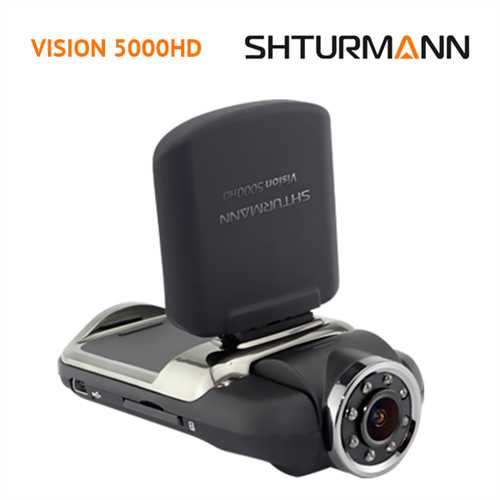
Режим охраны используется для записи видео, когда ваш автомобиль находится в режиме охраны или оставлен на длительное время без присутствия водителя. В этом режиме видеорегистратор будет работать в фоновом режиме и автоматически начнет запись, когда обнаружит движение или столкновение. Это позволяет вам быть уверенным в сохранности вашего автомобиля и иметь запись о возможных происшествиях, даже если вы не находитесь рядом.
Выберите подходящий режим записи видео в зависимости от своих индивидуальных потребностей и настроек. Учтите, что некоторые режимы могут потреблять больше памяти, чем другие, поэтому рекомендуется регулярно проверять доступную память и свои настройки для оптимального использования видеорегистратора.
Использование функции Экстренная запись
Функция Экстренная запись в видеорегистраторе Штурманн Вижн 5000 HD позволяет сохранить видеофрагмент с текущего момента времени в отдельный файл. Эта функция может быть полезна, например, при ДТП или других неожиданных ситуациях на дороге.
Для использования функции Экстренная запись Вам понадобится нажать на специальную кнопку на видеорегистраторе или использовать соответствующую функцию на пульте дистанционного управления.
После активации функции Экстренная запись видеорегистратор сохранит текущее видео в специальном разделе памяти или на отдельной SD-карте. Это видеофайл будет защищен от автоматической перезаписи и сохранен до тех пор, пока Вы не удалите его вручную.
В случае активации функции Экстренная запись важно помнить, что сохранение видеофрагмента может занять некоторое время, поэтому рекомендуется держать внимание на дороге и не отвлекаться от управления автомобилем.
Преимущества использования функции Экстренная запись:
1. Защита от перезаписи: Видеофрагмент, сохраненный с помощью функции Экстренная запись, не будет автоматически удален или перезаписан, даже при заполнении памяти на устройстве.
2. Доказательство при ДТП: Фиксация неожиданных ситуаций на дороге может служить важным доказательством при рассмотрении страховых случаев или разбирательстве по ДТП.
3. Быстрый доступ к записям: Установка отдельной функции для экстренной записи позволяет быстро найти и просмотреть сохраненные видеофрагменты без необходимости просматривать все записи.
Видеорегистратор Штурманн Вижн 5000 HD является надежным и удобным устройством для записи и хранения видеофрагментов на дороге. Используйте функцию Экстренная запись по необходимости, чтобы обезопасить себя и получить надежные доказательства в случае несчастного случая или других аварийных ситуаций.
Режим парковки
Для активации режима парковки на видеорегистраторе Штурманн Вижн 5000 HD необходимо перейти в меню настройки и включить соответствующую опцию. Обычно режим парковки активируется при помощи датчика движения и/или удара. При обнаружении движения или удара, видеорегистратор автоматически начнет записывать видео на SD-карту или другое устройство хранения данных.
Однако стоит учесть, что режим парковки может потреблять дополнительную энергию автомобильного аккумулятора. Поэтому рекомендуется не оставлять видеорегистратор включенным в режиме парковки на длительное время, особенно если автомобиль не используется в течение нескольких дней. Для снижения потребления энергии можно использовать функцию таймера, которая позволит автоматически выключать видеорегистратор после определенного времени бездействия.
Работа с функцией Защита записи
Для включения функции Защита записи необходимо выполнить следующие действия:
- Находясь в режиме просмотра видеозаписей, выберите необходимый видеофрагмент, который требуется защитить.
- Нажмите на кнопку Защита на панели инструментов или использовать сочетание клавиш (если предусмотрено в командной назначение).
- Появится индикатор Защита записи, указывающий успешное применение опции к выбранному видеофрагменту.
Выбранный видеофрагмент будет автоматически перемещен в защищенную папку или будет отмечен специальным маркером, что позволит в дальнейшем находить его и воспроизводить при необходимости.
Для отключения функции Защита записи нужно:
- Находясь в режиме просмотра видеозаписей, выберите защищенный видеофрагмент, который требуется удалить из защищенной папки.
- Нажмите на кнопку Удалить защиту на панели инструментов или использовать сочетание клавиш (если предусмотрено в командной назначение).
- Появится индикатор Защита записи, указывающий успешное удаление опции с выбранного защищенного видеофрагмента.
Таким образом, функция Защита записи обеспечивает надежную сортировку и сохранность важных видеофрагментов, что помогает пользователю более комфортно использовать видеорегистратор Штурманн Вижн 5000 HD.
Использование функции Ночное видение
Функция Ночное видение на видеорегистраторе Штурманн Вижн 5000 HD позволяет снимать качественное видео и фото даже при низкой освещенности. Это особенно полезно, когда вы находитесь на дороге в темное время суток или в условиях плохой видимости.
Для использования функции Ночное видение следуйте инструкциям:
- Убедитесь, что ваш видеорегистратор Штурманн Вижн 5000 HD включен и работает.
- Настройте параметры видеозаписи на устройстве (разрешение, частота кадров и т.д.).
- В меню видеорегистратора найдите опцию Ночное видение и активируйте ее.
- Если необходимо, отрегулируйте яркость и контрастность изображения с помощью доступных настройки.
- Установите видеорегистратор в удобное для вас место на автомобиле, например, на лобовом стекле при помощи специального крепления.
- Убедитесь, что камера видеорегистратора наведена на дорогу и обеспечивается хороший обзор.
- Начните запись видео или сделайте фото, нажав соответствующую кнопку на видеорегистраторе или используя пульт управления (если он имеется).
При использовании функции Ночное видение рекомендуется по возможности отключить другие источники света или использовать автоматический режим. Кроме того, будьте внимательны на дороге даже при низкой освещенности и соблюдайте правила дорожного движения.
Отображение параметров записи
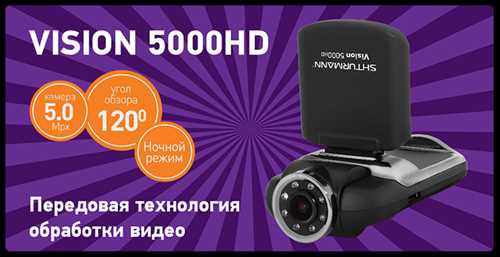
Видеорегистратор Штурманн Вижн 5000 HD обладает функцией отображение параметров записи. Эта функция позволяет увидеть основные данные о процессе записи видео:
Разрешение видеозаписи
Видеорегистратор Штурманн Вижн 5000 HD поддерживает различные разрешения видеозаписи, в том числе 1080p Full HD, 720p HD и другие. Разрешение можно выбрать в настройках устройства в зависимости от ваших предпочтений и требований.
Количество кадров в секунду
Видеорегистратор Штурманн Вижн 5000 HD позволяет настраивать количество кадров в секунду при записи видео. Вы можете выбрать оптимальное значение в зависимости от условий дорожного движения и требуемого качества записи.
Примечание: Чем выше количество кадров в секунду, тем более плавная и детализированная будет запись видео. Однако это может повлиять на объем файлов и влиять на продолжительность записи.
Длительность цикла записи
Видеорегистратор Штурманн Вижн 5000 HD предлагает настройку длительности цикла записи, то есть времени, после которого старые видеофайлы автоматически перезаписываются новыми. Таким образом, вы можете выбрать длительность цикла записи в зависимости от объема памяти устройства и желаемой продолжительности записи.
Примечание: Если вам необходимо сохранить конкретные видеофайлы, вы можете переместить их на компьютер или другое устройство, чтобы они не были перезаписаны.
Отображение параметров записи на видеорегистраторе Штурманн Вижн 5000 HD позволяет контролировать и настраивать такие параметры, как разрешение видеозаписи, количество кадров в секунду и длительность цикла записи. Это позволяет получить наилучший результат при записи видеоматериалов на дороге.
Как просмотреть записи на видеорегистраторе
Для просмотра записей на видеорегистраторе Штурманн Вижн 5000 HD, выполните следующие действия:
- Включите видеорегистратор и подождите, пока он загрузится.
- На главном экране выберите режим Просмотр записей с помощью кнопок на передней панели или сенсорного экрана.
- Выберите дату и время, для которых вы хотите просмотреть записи.
- После выбора даты и времени, на экране появится список доступных записей.
- С помощью кнопок управления перемещайтесь по списку и выберите нужную запись.
- Для просмотра записи воспользуйтесь кнопкой Воспроизведение на передней панели или сенсорным экраном.
- Чтобы перемотать видео, используйте кнопки перемотки или перетаскивайте ползунок.
- Для остановки воспроизведения и выхода из режима просмотра записей, нажмите кнопку Выход или СТОП.
Теперь вы знаете, как просмотреть записи на видеорегистраторе Штурманн Вижн 5000 HD. Следуйте этим простым инструкциям и вы сможете легко пересматривать записи вашего видеорегистратора.
Подключение видеорегистратора к компьютеру
Для подключения видеорегистратора Штурманн Вижн 5000 HD к компьютеру необходимо выполнить несколько простых шагов. Это позволит передавать и сохранять видеозаписи на компьютере, а также обновлять программное обеспечение устройства.
Шаг 1: Подготовка кабелей
Перед началом подключения необходимо убедиться, что у вас есть все необходимые кабели. Для подключения к компьютеру вам понадобятся:
- USB-кабель, поставляемый в комплекте с видеорегистратором;
- кабель питания для подключения видеорегистратора к розетке.
Шаг 2: Подключение к компьютеру
Для подключения видеорегистратора к компьютеру выполните следующие действия:
- Подключите один конец USB-кабеля к порту видеорегистратора, расположенному на его боковой панели.
- Подключите другой конец USB-кабеля к свободному USB-порту вашего компьютера.
Убедитесь, что кабель надежно вставлен в порты как на видеорегистраторе, так и на компьютере.
Шаг 3: Работа с видеорегистратором
После того, как вы подключите видеорегистратор к компьютеру, компьютер автоматически распознает устройство и установит необходимые драйверы. Вам будет предложено выбрать режим работы устройства: Съемка или Видеорегистратор.
В режиме Съемка вы сможете записывать видео со своей видеорегистратора на компьютер. В режиме Видеорегистратор вы сможете просматривать записанные ранее видеофайлы, редактировать их, а также обновлять программное обеспечение устройства.
По умолчанию видеорегистратор работает в режиме Съемка. Чтобы переключиться в режим Видеорегистратор, откройте программу управления устройством, которая автоматически запустится после подключения.
Теперь вы можете наслаждаться возможностями вашего видеорегистратора и использовать его вместе с компьютером.
Решение проблем и часто задаваемые вопросы
В этом разделе мы рассмотрим некоторые распространенные проблемы, с которыми вы можете столкнуться при использовании видеорегистратора Штурманн Вижн 5000 HD, а также предоставим решения и ответы на часто задаваемые вопросы.
1. Проблема: Видеорегистратор не включается.
Решение: Проверьте, правильно ли подключен видеорегистратор к источнику питания. Убедитесь, что разъемы надежно соединены и нет повреждений кабеля. Если проблема не устраняется, обратитесь в сервисный центр.
2. Проблема: Нет изображения на экране видеорегистратора.
Решение: Проверьте, включен ли видеорегистратор и правильно ли подключены камеры. Убедитесь, что камеры функционируют исправно и не имеют повреждения кабеля. Если проблема не решается, попробуйте перезагрузить устройство.
3. Часто задаваемый вопрос: Как сохранить видеозапись с видеорегистратора на компьютер?
Ответ: Для сохранения видеозаписи с видеорегистратора на компьютере используйте кабель USB, подключите видеорегистратор к компьютеру и скопируйте файлы с записью на жесткий диск компьютера.
Если вы не нашли ответ на ваш вопрос или не смогли решить проблему с видеорегистратором, рекомендуем обратиться в сервисный центр Штурманн для получения подробной помощи и консультации.